
AINOW(エーアイナウ)編集部です。2026年の現在、ローカルLLM(Local Large Language Model)が注目されています。この記事では、ローカルLLMの基本概念から、Ollamaを用いた導入方法、実際の活用事例、企業でのメリットなどを詳しく解説します。特に、最新技術を活用したメモリ効率の向上についても触れています。この記事を読むことでAIの活用に関する理解を深め、実際に試してみるきっかけとなれば幸いです。
ローカルLLMとは?
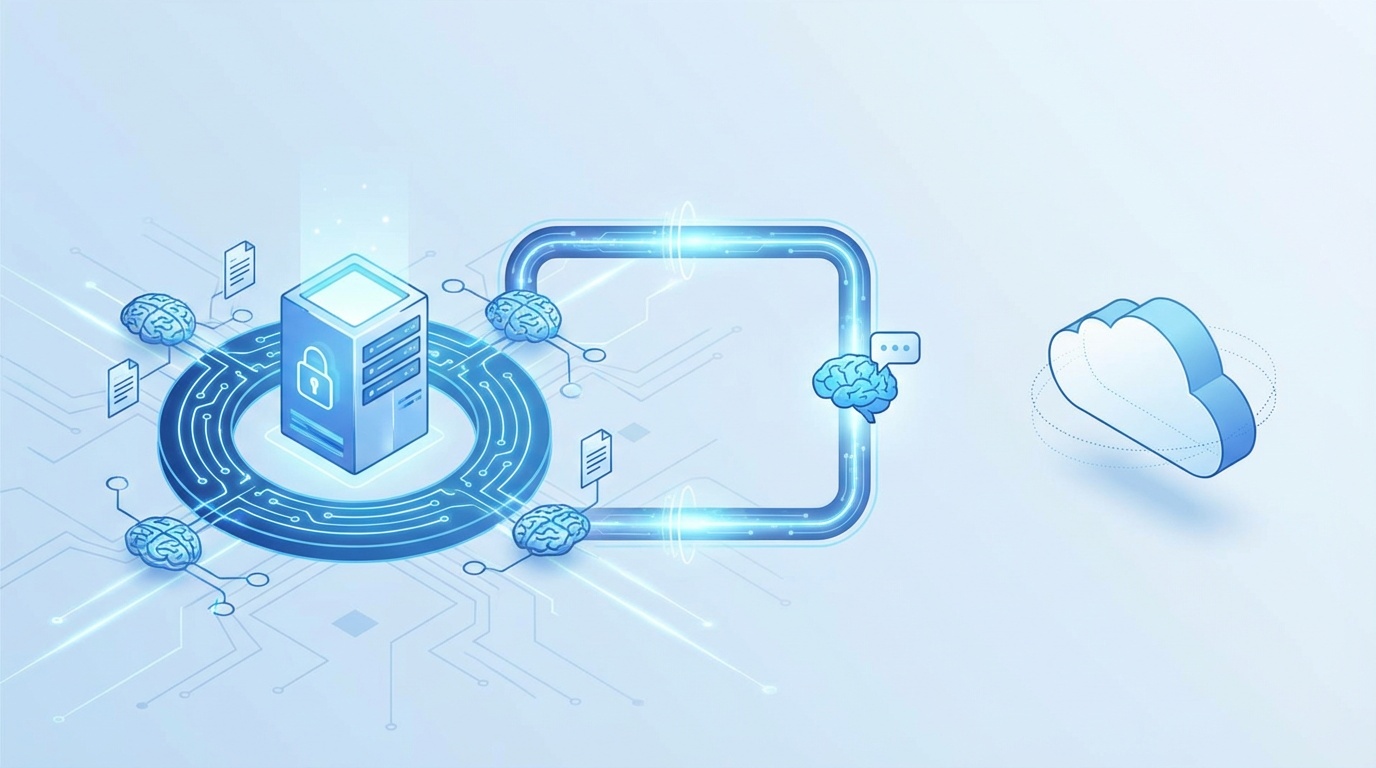
まずはローカルLLMの基本概念を理解しましょう。
ローカルLLMの定義
ローカルLLM(Local Large Language Model)とは、自分のPCやサーバー上で動作する大規模言語モデルのことです。ChatGPTやClaudeのようなクラウドサービスとは異なり、インターネット接続なしで利用できます。この技術は、特にセキュリティ意識の高まりやコスト削減のニーズから、企業での導入が進んでいます。
クラウドAIとの違い
| 項目 | クラウドAI(ChatGPT等) | ローカルLLM |
|---|---|---|
| データの送信先 | 外部サーバー | 自分のPC内で完結 |
| インターネット | 必須 | 不要 |
| 利用料金 | 従量課金 | 電気代のみ |
| カスタマイズ | 制限あり | 自由度が高い |
| 性能 | 最高レベル | PCスペック依存 |
ローカルLLMが注目される理由
2026年、ローカルLLMが注目される背景には以下の要因があります:
- セキュリティ意識の高まり:機密データの外部送信リスク回避
- コスト削減ニーズ:API費用の増大に対する対策
- 規制対応:個人情報保護法やGDPRへの対応
- オフライン利用:ネットワーク環境に依存しない運用
- モデルの進化:軽量で高性能なモデルの登場
|
Ollamaとは?

ローカルLLMを簡単に動かすためのツール「Ollama」について解説します。
Ollamaの概要
Ollamaは、ローカルLLMを簡単にセットアップ・実行できるオープンソースツールです。複雑な環境構築なしに、コマンド一つでAIモデルを動かせます。
主な特徴:
- 簡単インストール:ワンクリックでセットアップ完了
- 豊富なモデル:Llama、Mistral、Gemma、Qwen等に対応
- API互換:OpenAI API互換のエンドポイントを提供
- マルチプラットフォーム:Mac、Windows、Linuxに対応
- 無料:完全オープンソースで無料利用可能
対応モデル一覧
Ollamaで利用できる主要なモデルを紹介します。各モデルの詳細は新興LLM比較も参照してください。
| モデル名 | パラメータ数 | 特徴 | 推奨用途 |
|---|---|---|---|
| Llama 3.3 | 70B | Meta製、高性能汎用モデル | 高品質な文章生成 |
| Llama 3.2 | 1B/3B | 軽量版、エッジデバイス向け | リソース制限環境 |
| Mistral | 7B | 欧州製、効率的な推論 | バランス重視 |
| Gemma 2 | 2B/9B/27B | Google製、コンパクト高性能 | 一般的な用途 |
| Qwen 2.5 | 0.5B〜72B | 中国製、多言語対応 | 多言語処理 |
| Phi-3 | 3.8B | Microsoft製、小型高性能 | 軽量環境 |
| CodeLlama | 7B/13B/34B | コード特化 | プログラミング支援 |
必要なPCスペック
ローカルLLMを快適に動かすには、ある程度のスペックが必要です。
| モデルサイズ | 必要メモリ | 推奨GPU | 動作速度 |
|---|---|---|---|
| 1〜3B | 8GB以上 | 不要(CPU可) | 快適 |
| 7B | 16GB以上 | あれば高速化 | 実用的 |
| 13B | 32GB以上 | 推奨 | やや遅め |
| 70B | 64GB以上 | 必須 | 高スペック必要 |
※GPUがなくてもCPUのみで動作しますが、応答速度は遅くなります
Ollamaのインストール方法
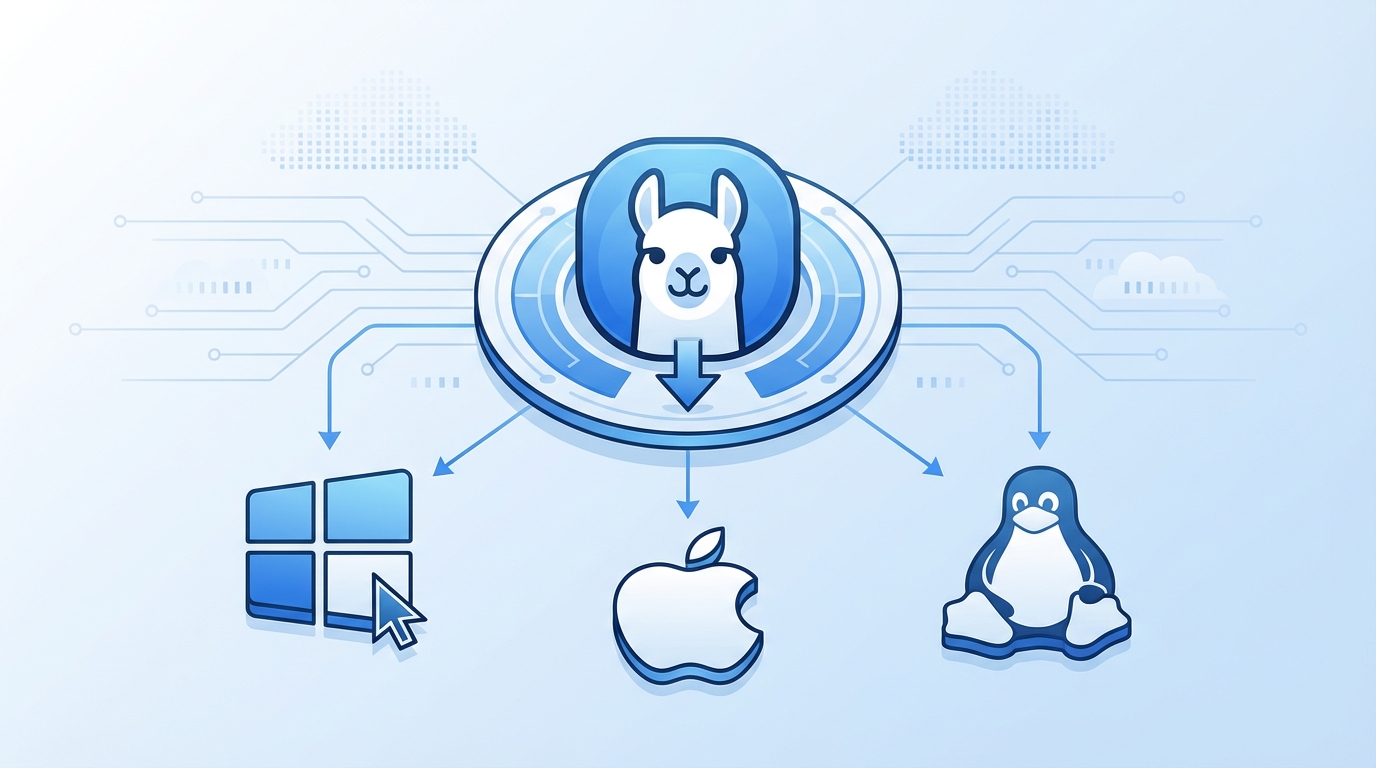
OSごとのインストール手順を解説します。
Macの場合
Macでは最も簡単にインストールできます。
- 公式サイトにアクセス:ollama.comを開く
- ダウンロード:「Download for macOS」をクリック
- インストール:ダウンロードした.dmgファイルを開き、アプリをApplicationsフォルダにドラッグ
- 起動:Ollamaアプリを起動(メニューバーにアイコンが表示される)
Homebrewでのインストール:
brew install ollamaWindowsの場合
- 公式サイトにアクセス:ollama.comを開く
- ダウンロード:「Download for Windows」をクリック
- インストール:ダウンロードした.exeファイルを実行
- 確認:コマンドプロンプトで
ollama --versionを実行
Linuxの場合
ターミナルで以下のコマンドを実行します:
curl -fsSL https://ollama.com/install.sh | shインストール確認
インストールが完了したら、ターミナル(コマンドプロンプト)で確認します:
ollama --versionバージョン番号が表示されれば成功です。
基本的な使い方
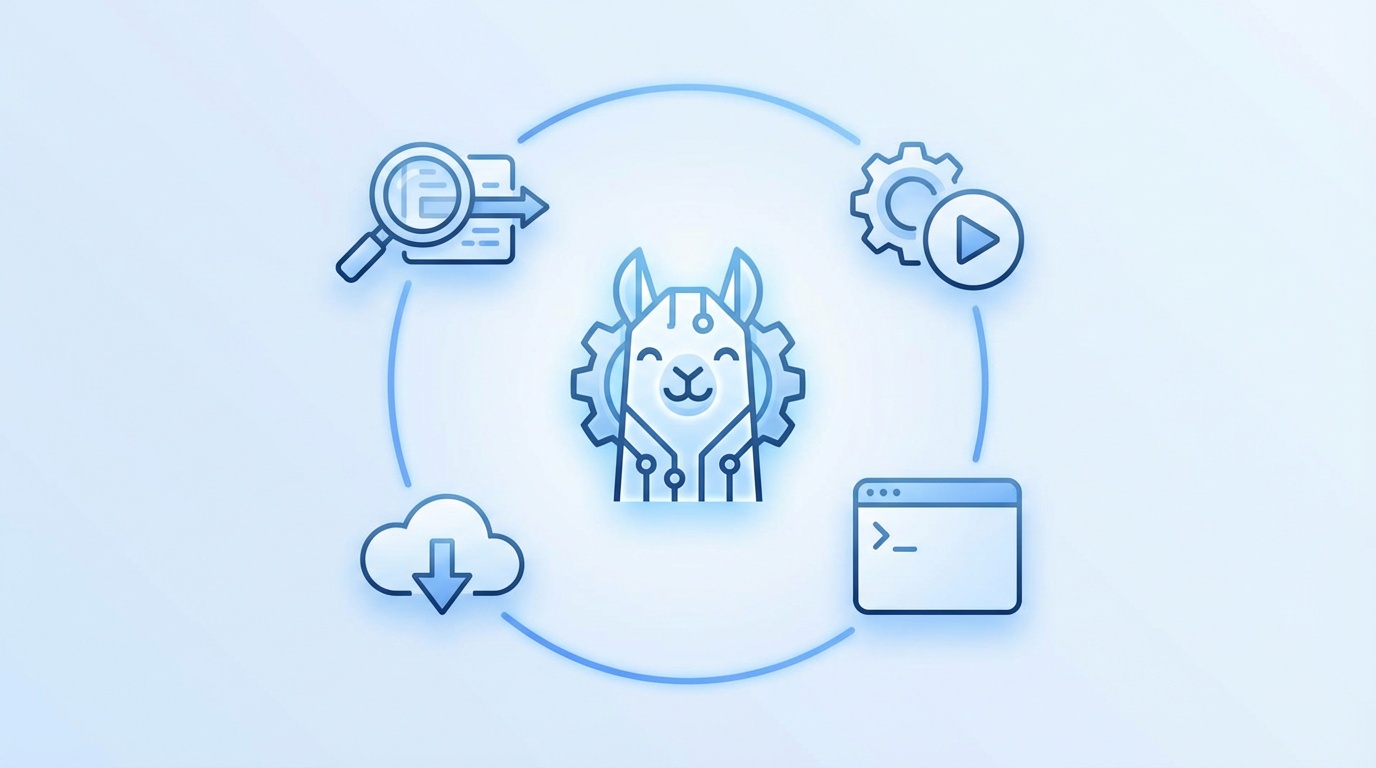
Ollamaの基本操作を学びましょう。
モデルのダウンロードと実行
最もシンプルな使い方は、ollama runコマンドです:
# Llama 3.2(3B)を実行
ollama run llama3.2

# Mistral(7B)を実行
ollama run mistral

# Gemma 2(9B)を実行
ollama run gemma2
初回実行時は自動でモデルがダウンロードされます。ダウンロード完了後、対話モードが開始されます。
対話モードの操作
対話モードでは、通常のチャットのように質問できます:
>>> こんにちは、自己紹介をしてください

私はLlama 3.2です。Metaが開発した大規模言語モデルで、
テキスト生成、質問応答、文章要約などのタスクを実行できます。

>>> /bye ← 終了コマンド| 💡 ワンポイント 対話モードでは、ユーザーが自由に質問や指示を出せるため、さまざまな用途に応用できます。まずは簡単な質問から試してみましょう。 |
よく使うコマンド
| コマンド | 説明 |
|---|---|
ollama list |
インストール済みモデル一覧 |
ollama pull モデル名 |
モデルのダウンロード |
ollama rm モデル名 |
モデルの削除 |
ollama show モデル名 |
モデル情報の表示 |
ollama serve |
APIサーバーの起動 |
ワンライナーで質問する
対話モードに入らずに、1回だけ質問することもできます:
# 直接質問
echo "Pythonでフィボナッチ数列を生成するコードを書いて" | ollama run llama3.2
実践的な活用例
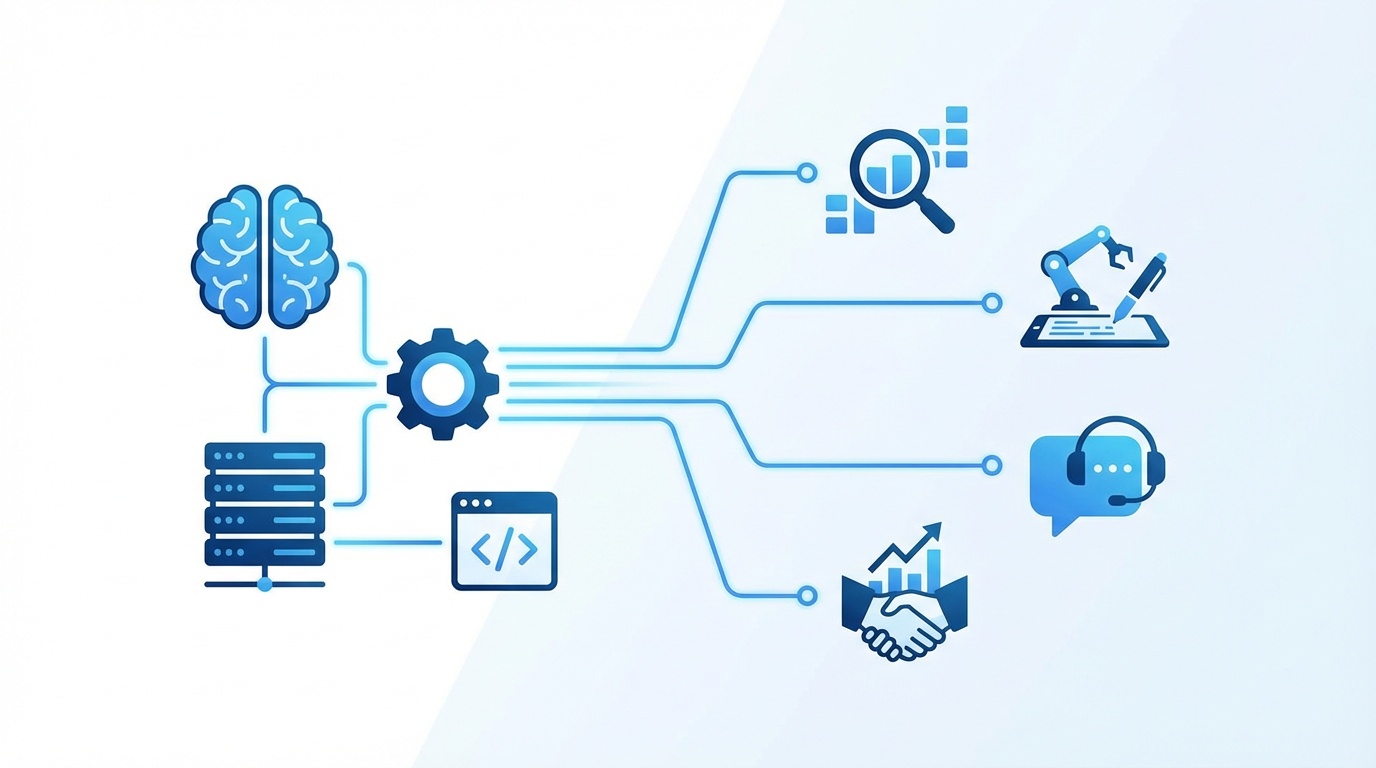
ビジネスや開発でローカルLLMを活用する具体例を紹介します。
1. 社内文書の要約
機密性の高い社内文書を、外部に送ることなく要約できます:
# ファイルの内容を要約
cat 議事録.txt | ollama run llama3.2 "以下の議事録を3行で要約してください:"
2. コードレビュー
ソースコードをローカルで分析し、改善点を提案してもらえます:
# コードレビュー
cat main.py | ollama run codellama "このコードの問題点と改善案を教えてください:"
3. 翻訳作業
社内文書の翻訳を、データを外部に出さずに行えます:
echo "この製品は最高のパフォーマンスを提供します" | ollama run llama3.2 "英語に翻訳してください:"4. API経由での利用
OllamaはOpenAI互換のAPIを提供しており、既存のアプリケーションと簡単に連携できます:
# APIサーバーは自動起動(デフォルトでポート11434)
# curlでリクエスト
curl http://localhost:11434/api/generate -d '{
  "model": "llama3.2",
  "prompt": "日本の首都は?"
}'
Pythonでの利用例:
import requests

response = requests.post(
    "http://localhost:11434/api/generate",
    json={
        "model": "llama3.2",
        "prompt": "AIの未来について100文字で説明して",
        "stream": False
    }
)
print(response.json()["response"])
企業でのローカルLLM活用メリット

企業がローカルLLMを導入するメリットを整理します。
セキュリティ面のメリット
- データの外部送信なし:機密情報がクラウドに出ない
- コンプライアンス対応:GDPR、個人情報保護法への対応が容易
- 監査対応:データの流れを完全に把握可能
- オフライン運用:エアギャップ環境でも利用可能
コスト面のメリット
- API費用ゼロ:従量課金の心配なし
- 予測可能なコスト:ハードウェア費用のみで計画しやすい
- 大量処理に有利:使用量が多いほどコストメリット増大
|
運用面のメリット
- サービス停止リスクなし:外部サービスに依存しない
ローカルLLMの注意点

導入前に理解しておくべき制限事項があります。
性能面の制限
- 最新モデルとの差:GPT-4oやClaude 3.5 Sonnetには及ばない
- 推論速度:ハイエンドGPUがないと遅い場合も
- コンテキスト長:クラウドモデルより短い場合が多い
最新のAIモデルは物理世界の理解に課題を抱えており、最新研究では、物理的因果関係を学ぶことが重要視されています。
運用面の課題
- ハードウェア投資:初期費用が必要
- 技術的知識:セットアップ・メンテナンスにスキルが必要
- モデル更新:新バージョンは手動で更新
向いているユースケース
| 向いている | 向いていない |
|---|---|
| 機密データの処理 | 最高品質が必要なタスク |
| 大量のバッチ処理 | リアルタイム高速応答 |
| オフライン環境 | 最新情報が必要な処理 |
| コスト重視の運用 | 少量の利用 |
クラウドAIとの使い分け
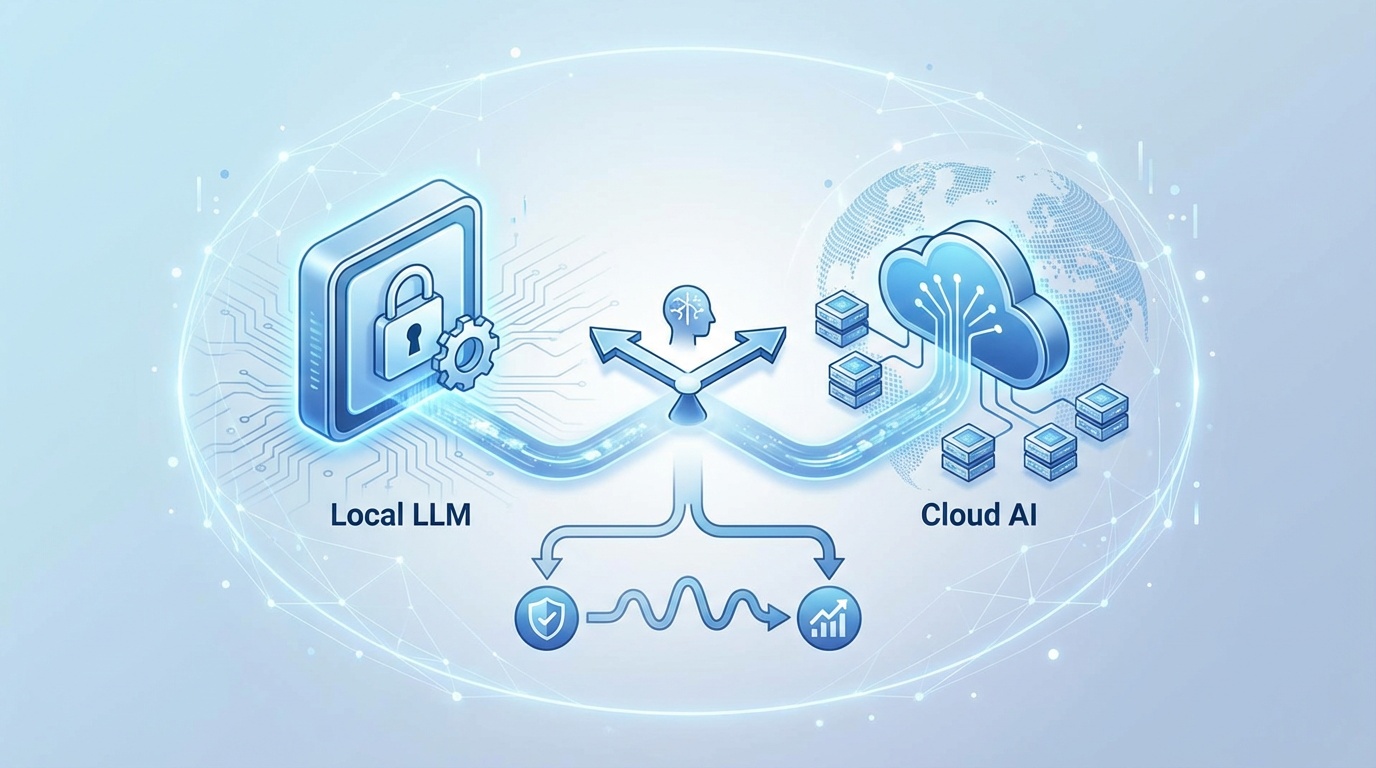
ローカルLLMとクラウドAIは、適材適所で使い分けるのがベストです。
ハイブリッド運用の例
- 機密データ処理:ローカルLLM(社内文書、個人情報)
- 高品質が必要なタスク:クラウドAI(顧客向け資料、重要な分析)
- 大量処理:ローカルLLM(バッチ処理、ログ分析)
- 最新情報が必要:クラウドAI(市場調査、競合分析)
判断フローチャート
- 機密データを含む? → Yes → ローカルLLM
- 最高品質が必須? → Yes → クラウドAI
- 大量処理(月100万トークン超)? → Yes → ローカルLLM検討
- オフライン利用が必要? → Yes → ローカルLLM
- 上記以外 → コストと品質で判断
導入チェックリスト
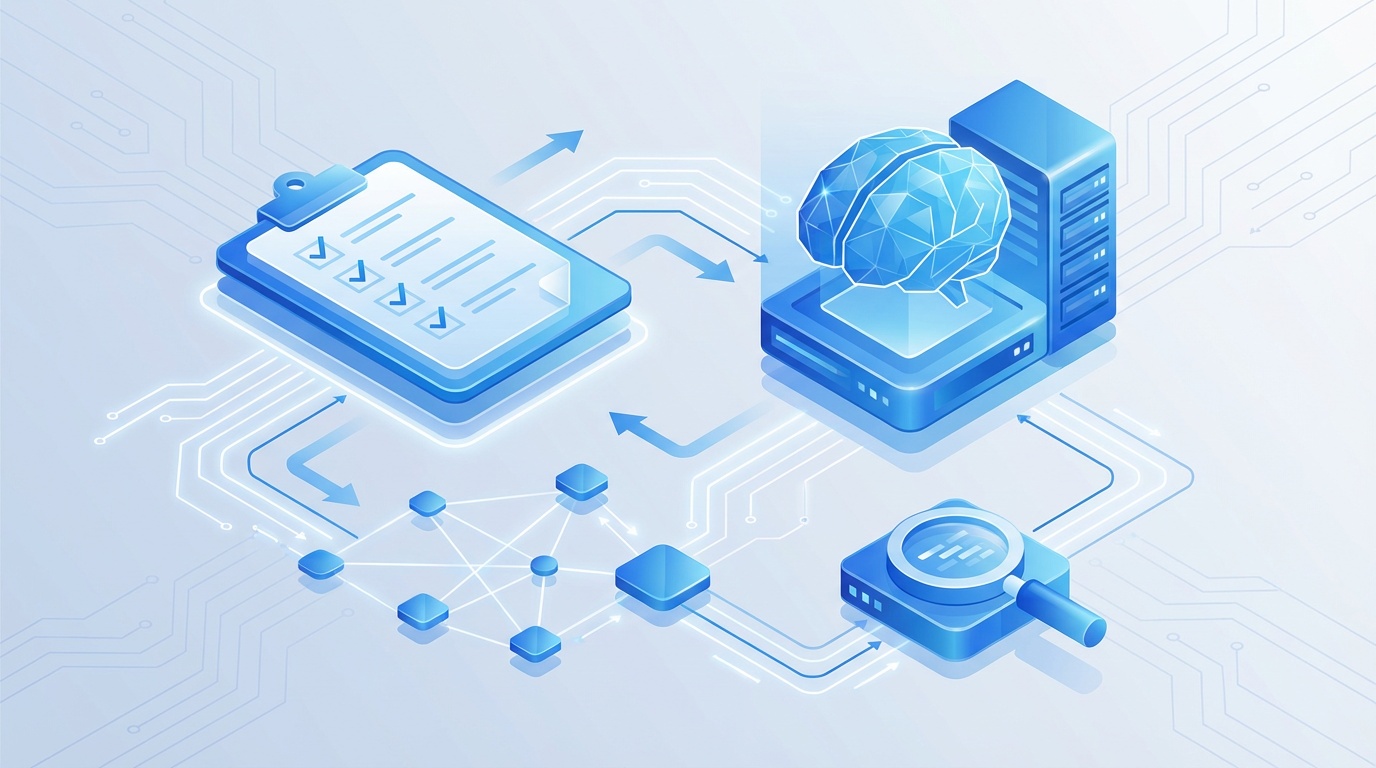
ローカルLLM導入を検討する際のチェックリストです。
事前準備
- □ 用途とユースケースの明確化
- □ 必要なPCスペックの確認
- □ 試したいモデルの選定
- □ セキュリティ要件の確認
インストール
- □ Ollamaのインストール
- □ 動作確認(
ollama --version) - □ テストモデルのダウンロード
- □ 対話モードでの動作テスト
実運用準備
- □ 本番用モデルの選定とダウンロード
- □ API連携のテスト(必要な場合)
- □ パフォーマンス測定
- □ 運用ルールの策定
2026年3月更新
参考:Metaが新しいAIモデルMuse Sparkを発表により、MetaはAIの進化を続けています。これにより、ローカルLLMの選択肢もさらに広がる可能性があります。
https://ainow.jp/chatgpt-model-list
https://ainow.jp/chatgpt-api-guide


 OpenAI
 Google
 ChatGPT
 Bard
Bard Stable Diffusion
 Midjourney