AINOW(エーアイナウ)編集部です。2025年8月にリリースされた「Cursor CLI」は、ターミナル上でAIエージェントを呼び出し、コード生成、修正、レビュー、ドキュメント化といった一連の開発プロセスをシームレスに進める革新的なツールです。この記事では、Cursor CLIの概要、実際の利用体験、CI/CDとの統合、また他のツールとの比較など、現場で即活用できる具体的なレシピや背景知識も交えながら詳しく解説します。
生成AIの基本やChatGPTの活用の知識がある方にも分かりやすい内容となっており、現代開発環境におけるAIの役割や、チーム内の生産性向上に役立つ実践的な手法を紹介しています。
この記事のサマリー
- Cursor CLIとは:ターミナル環境で対話型と非対話型の切り替えが可能なAIコーディングエージェント
- 導入の手軽さ:1コマンドでセットアップ、コードのレビュー・リファクタ・ドキュメント生成に即戦力
- CI/CDとの統合:パイプラインへ容易に組み込み、開発の自動化と品質管理を実現
Cursor CLIとは:ターミナル上のAIエージェントで開発を前進させる

Cursor CLIは、ターミナルから直接AIエージェントに指示を伝え、コードの提案、変更、レビュー、要約などを行えるコマンドラインツールです。従来のIDE拡張などとは一線を画し、普段のGit、テスト、ビルドといった開発ワークフローに自然に溶け込み、必要な瞬間にAIの支援を呼び出すことができます。対話型(インタラクティブ)と非対話型(print)の2つの動作モードを備えており、設計段階の議論や試行錯誤、さらには一括自動化のタスクまで幅広く対応可能です。
こうした設計は、現代の迅速な開発サイクルに特にマッチしており、企業の生成AI活用事例にも多く見られるアプローチです。

ターミナル×エージェントの強み
Cursor CLIはIDEの枠組みに縛られず、サーバー、コンテナ、CI環境といった多様な実行環境でも同一の操作感を提供できる点が大きな魅力です。従来のツールはGUIやIDEに依存しがちでしたが、Cursor CLIはすべてテキストベースのログに記録されるため、操作履歴の再現性や監査対応が容易です。さらに、利用者が普段使用しているワークフローをそのまま活かせるため、開発効率の向上と現場への導入障壁の低減に寄与します。
これは、企業の生成AI活用事例に見られる柔軟な統合の一例であり、既存のツール群との連携もスムーズに実現できる点が評価されています。
対話と自動化の二刀流
Cursor CLIの運用では、仕様の擦り合わせや設計段階ではインタラクティブモードで対話的に確認を行い、要件が明確になった段階で非対話モードに切り替えて一括適用やレポート生成を実施するという柔軟な使い方が可能です。これにより、個人開発の試行錯誤から大規模なチームの自動化プロセスまで、シームレスに統合できる運用フローが確立されます。さらに、生成AIの基本知識や技術的背景(例えばRAG技術)を理解することで、より高度な応用が可能となり、プロジェクトごとに最適な運用モデルを選択できます。
β提供と対象範囲
記事執筆時点(2025年1月時点)の情報では、Cursor CLIはまだβ版として提供されており、エンタープライズ向けのプランでは一部機能が制限されています。大規模組織での導入を検討する場合には、段階的な検証を進めるとともに、既存システムや他の自動化ツールとの併用を前提として検討する必要があります。こうした段階的なアプローチは、Azure生成AIやMicrosoft生成AIといった他のサービスの統合事例に通じるものがあり、リスク管理の面でも安心感があります。
Cursor CLI使ってみたレビュー

実際にmacOS環境の既存モノレポにて、モデルにgpt-5を指定して運用した際の所感をお伝えします。セットアップの軽快さは、従来のClaude Codeと同様の使用感を持ちつつも、モデル選択肢や動作面で独自の差別化が図られているように感じました。筆者自身も実際に試してみた結果、ターミナルを活用する現場での自動化やレビューの迅速化において大きなポテンシャルを実感しました。
詳細な評価や比較については、生成AIの基本やAzure生成AIの活用事例も参考にしてみてください。

セットアップと初期体験
Cursor CLIのセットアップは非常にシンプルで、公式のインストールスクリプトを実行するだけでローカル環境の既存プロジェクト上で即座に利用できる点が魅力です。Claude Codeと比較すると、初期の問題点の指摘が迅速で、初期設定段階からスムーズな環境構築が実現されています。実際に導入してみた結果、わずかな操作でAIエージェントとの対話が可能となり、現場のワークフローに即した柔軟な対応が確認できました。
モード設計と運用の感触
Cursor CLIは、従来のClaude Codeが採用していたplan mode(計画立案モード)を廃し、autoモードと通常モードの2種類で運用されます。このため、ユーザーはプロンプトの標準化や適用範囲の明示に注意を払う必要がありますが、既存プロジェクトにおいてタスク単位で細かく運用する場合、特に問題はありません。各モードの使い分けを理解することで、チーム開発におけるレビューやリファクタリングがより効率的に進むといえます。
生成速度とUI操作
Cursor CLIでは、コード生成中に「Generating」と表示される時間がやや長く感じられる場面もありました。しかし、非対話モードでタスクを分割して実行する手法や、画像キャプチャを添付して修正点を具体的に指示する方法(これにはStable Diffusionの技術に似た視覚的サポートも参考)などを活用することで、実務における生産性の向上や品質管理が十分に実現可能です。詳細な仕様や最新のアップデートについては、公式ドキュメント(こちら)を参照してください。

Claude CodeとCursor CLIの比較(実体験ベース)
| 項目 | Claude Code | Cursor CLI |
|---|---|---|
| インターフェース | CLIベースでターミナル操作に最適化。従来のコードベース操作において柔軟性が高い。 | 同じCLIベースながら、Anysphere製のIDE統合版も提供。VS Codeなどとの併用でシームレスな体験が得られる。 |
| モデル | Claude Opus 4 / Sonnet 4など、Anthropicの高精度な推論モデルを活用。 | GPT-5、Claude 4、Sonnet/Opusなど複数モデルに対応。選択肢が豊富で柔軟な運用が可能。 |
| プランモード(計画立案) | 明確なPlanモードは設けられていないが、複数ステップの計画的進行が可能。長文・構造的処理に優れる。 | Planモードはなく、autoモードまたは通常モードで「Plan: …」といった指示形式を採用。 |
| 利用感 | 複雑なリポジトリやマルチファイル作業に最適で、正確なコード生成・リファクタリングに向いている。 | VS Codeとの連携により、即時生成や修正を求める日常の作業に適しているが、大規模な一貫性には若干の制限がある。 |
| 速度・応答時間 | 高精度な応答ながら、インタラクティブなやり取りに若干の遅延を感じることも。 | リアルタイムの補完に長けており、速度面では優位。ただし、長文処理においては改善の余地あり。 |
| 画像キャプチャ対応 | 画像貼付後の修正依頼が可能。CLIとの連携によりユーザー体験が向上。 | 同様に画像キャプチャ機能があり、IDEとCLI間の柔軟な連携が実現。 |
| その他特徴 | 最大20万トークン(200K)の文脈に対応。複雑なコードベースの処理に強い。 | VS Codeとの拡張連携やUI機能が豊富。SOC 2認証やプライバシーモードなど、セキュリティ面でも優れている。 |
インストールと初期セットアップ:1コマンドで導入
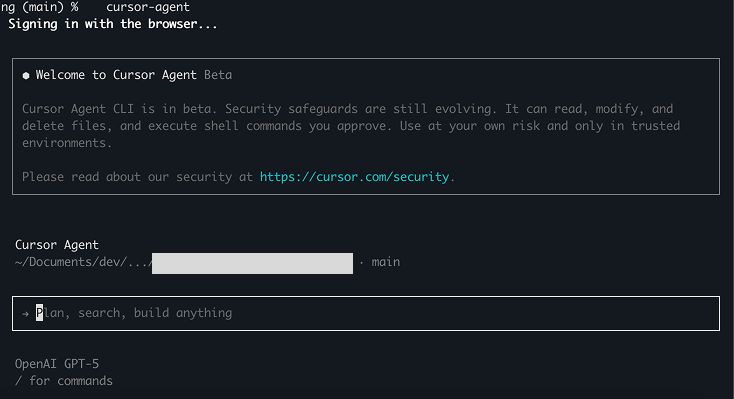
Cursor CLIの導入は非常にシンプルです。既存のローカルプロジェクト上で公式のインストールスクリプトを実行するだけで、すぐに利用を開始できます。シンプルなセットアップは、チームでの試験導入や個人によるトライアルにも最適で、他ツールとの連携もしやすい設計となっています。
短期間での効果検証を通じて、開発環境への影響を最小限に抑えつつ、効率化が実現できます。
インストール
公式サイトが提供するインストールスクリプトを用いることで、再インストールやアップデートも非常に容易に行えます。例えば、シンプルな1行コマンドで必要なファイルや設定が全自動で整備され、すぐに使用可能な状態に構築されます。
curl https://cursor.com/install -fsS | bash
対話モードの起動
ターミナル内に会話形式のUIが立ち上がる対話モードでは、開発者が具体的な目標や制約を逐次指示できるため、柔軟なコード修正・生成が実現します。例えば、ユーザーの入力に応じた動的な指示を与え、生成AIが最適な提案を返す仕組みとなっています。
cursor-agent
cursor-agent "refactor the auth module to use JWT tokens"
非対話モード(print)の実行
CIパイプラインやスクリプトの自動実行向けに、結果を整形して標準出力に出力する非対話モードも用意されています。このモードでは、利用するモデルや出力形式の指定が可能なため、例えばセキュリティチェックやパフォーマンス分析の自動レビューなど、多様な業務フローへの組み込みが可能です。
cursor-agent -p "find and fix performance issues" --model "gpt-5"
cursor-agent -p "review these changes for security issues" --output-format text
セッション管理
Cursor CLIは、過去に行った各種対話セッションの記録を一覧表示したり、再開する機能を備えており、長期にわたるタスクや複雑なプロジェクトでの進捗管理に非常に有用です。これにより、たとえば開発中に中断したプロセスを再開する際に、以前のコンテキストを失うことなく円滑な作業が継続できます。
cursor-agent ls
cursor-agent resume
cursor-agent --resume="chat-id-here"
現場で効く使い方レシピ:レビュー・改善・ドキュメント化

現場での実践的な活用法として、「どのタイミングで何を指示するか」が成功の鍵です。実際のプロジェクトでは、個々のタスクに対して最小限のプロンプトから始めることで、必要な改善やリファクタリングがスムーズに進みます。たとえば、コードの安全なリファクタリングやセキュリティチェックの自動化など、具体的な運用例を通じてその効果を実感できます。
安全なリファクタリング
リファクタリングを安全に進めるためには、対象ファイルや関数、変更の制約事項(外部APIへの影響、I/Oの変更禁止など)を明確に伝えた上で、段階的に変更を加えることが重要です。例えば、テストコードが不十分な箇所に対しては、先にテストの自動生成を依頼するなど、フィードバックループを短くすることでリスクを最小化できます。こうした運用方法は、実務の現場で小さな差分で素早くフィードバックを実現する上で必須です。
cursor-agent -p "refactor the payment service to improve readability without changing public APIs"
セキュリティ・パフォーマンスレビュー
コードの差分に対して、脆弱性、入力検証、N+1問題、メモリ効率など、具体的なレビュー観点を設定してプロンプトを作成することで、レビュー工程の網羅性が向上します。CIの失敗時のみ詳細なレポートを生成する仕組みを取り入れると、レビュワーの負担を大幅に軽減できます。これは、組織内のガバナンス強化と効率化を同時に実現する有力な手段です。
cursor-agent -p "review these changes for security issues: focus on auth, secrets, and injection risks" --output-format text
ドキュメント・設計補助
Pull Requestの説明文、変更理由、代替案やトレードオフといった記述の型をテンプレート化して半自動生成することで、意思決定の透明性が向上し、属人化を防ぐことができます。こういった仕組みは、ドキュメント化や設計の標準化された手法として、後から参照する際のナレッジベースとしても非常に有用です。
CI/CDとツール連携:非対話モードをパイプラインに流し込む

非対話モードの出力結果は、Lint、テスト、SASTなど各種CI/CDパイプラインに容易に組み込むことができます。特に、失敗時のみ詳細レポートを自動投稿する仕組みを取り入れると、レビュワーの作業負荷を大幅に軽減しつつ、改善サイクルを効率化することが可能です。こうした自動化のアプローチは、最新の企業の生成AI活用事例にも共通したトレンドです。
Git・PRとの組み合わせ
差分に限定してAIが提案を生成することで、不要なノイズを排除した洗練されたレビューが実現できます。コミットメッセージやCHANGELOGの自動生成など、GitやPRとの連携を強化することで、チーム全体の作業効率が向上します。リファクタリングやCI/CD環境での活用においても、非常に実用的な運用方法です。
ワークフロー自動化との併用
外部ワークフローの自動化ツールとの連携は、Cursor CLIの真価を発揮するための鍵となります。例えば、n8nやカスタムエージェント統合ツールDifyとの連携を進めることで、より一層効率的な自動化パイプラインを構築できます。さらに、MCPプロトコルに関する知見は、Claude MCPガイドや、FastAPIでのMCP構築を参照することで、より高度な連携設計が可能となります。
コンプライアンスとログ保全
ログの長期保管、秘密情報のマスキング、権限分離などのセキュリティ対策は、チーム全体のガバナンスに直結する重要なポイントです。自動化されたツール連携において、これらの仕組みをしっかりと設計しておくことで、将来的な監査やセキュリティインシデント時にも迅速に対応できる体制を整えることが求められます。
他ツール比較と選び方:IDE拡張・CLI・プラットフォームの棲み分け

目的や利用シーンによって、ツールの選択肢は大きく変わります。IDE内で完結した開発体験を求める場合、もしくはサーバーやCI環境での自動化を重視する場合で、最適なツールは異なるため、本記事では各ツールの特徴を実務の視点で比較しています。これにより、どのツールが自分のプロジェクトに最も適しているかを明確に選定することができます。
Cursor CLIとClaude Codeの使い分け
IDEに深く統合された体験を重視するのであれば、Claude Codeの入門ガイドや、コストと生産性の側面を整理した詳細レビューが参考になります。一方、ターミナル中心の自動化やサーバー環境での利用が必要な場合はCursor CLIが適しており、そのシンプルかつ柔軟な運用感が魅力です。
Copilot・Replit Agent・Gemini CLI
ユーザーのニーズに合わせた補完中心の体験は、GitHub Copilotが得意とするところです。また、エージェント主導の自動化開発を実現するためには、Replit Agentや、Googleの最新CLIツールであるGemini CLIの概念も参考にしておくとよいでしょう。
エンタープライズ導入の視点
大規模組織での導入に際しては、監査、データ保持、権限管理といったエンタープライズ要件が非常に重要です。AWS向けのエンタープライズ支援に興味がある場合は、Kiro AIの情報も参考にすると、組織全体でのAI戦略の策定がスムーズに進むでしょう。
| カテゴリ | Cursor CLI | Claude Code | Copilot |
|---|---|---|---|
| 主な用途 | 対話型・自動化、CI連携 | IDE統合、対話・編集 | 補完・提案 |
| 強み | サーバー/CI環境でも同一体験が可能 | IDE内での即応性が高い | コーディングの効率化に優れる |
| 向く場面 | 自動レビュー、定型レポート生成 | エディタ中心の開発作業 | 日常的なコード記述支援 |
戦略的な使いどころ:チーム標準と知識共有を設計する

開発プロジェクトにおいては、どのタイミングでどのような指示を出すかをあらかじめルール化することが、品質の均一化と迅速な習熟の鍵となります。プロンプトの雛形、観点チェックリスト、さらにはログの体系的な保管(内部リンクで経営者のデイリールーティンも参照)などを標準化することで、ナレッジ共有とチーム全体のスキル向上に大きく貢献します。
プロンプトの標準化
プロンプトの標準化は、仕様自体を整備することに直結します。安全性、性能、可読性、テストの追加といった各観点を網羅したテンプレートを用意し、各プロダクトにおける禁止APIや推奨パターンを明示することは、再現性と品質の向上に直結します。こうした取り組みは、企業全体の生成AI活用の基盤作りとしても非常に有効です。
ナレッジの循環
成功したプロンプトや失敗例は、短いメモやドキュメントとしてリポジトリ内に体系的に蓄積し、後輩のオンボーディングやレビューの効率化に役立てます。こうしたナレッジ共有の取り組みは、個々の開発者の学習効率を高め、組織全体のスキルアップにも寄与します。生成AIや生成AIの基本に関する知識も、こうした循環に含めることで、常に最新の技術トレンドに対応可能です。
次の一手:エージェント連携
今後の展開として、エージェント間の連携(Agent-to-Agent)を積極的に設計することが求められます。各エージェントが役割分担して協調動作するシステムは、長期的な拡張性と柔軟性を大幅に向上させます。背景知識として、Agent-to-Agentの解説や、先進ツールであるMANUSを参考にすることで、将来的なシステム設計に役立つ視点が得られます。
関連リソース:
- Cursor AI:次世代のAI駆動型コーディング
- Claude MCPの導入方法・使い方
- FastAPIでMCPサーバーを構築
- Replit Agentの解説
- GitHub Copilotの利用ガイド
- Gemini CLIガイド
- Kiro AI(AWSエンタープライズ向け)
総括すると、Cursor CLIは「ターミナルという開発の母国語」にAIを自然に組み込み、従来の作業フローにシームレスな自動化をもたらす革新ツールです。対話型と非対話型の運用を状況に応じて使い分けることで、個々のタスクからチーム全体の開発生産性の底上げに貢献します。制約とリスクを正しく理解し、CI/CD連携やセキュリティ、ナレッジ管理の基盤をしっかりと整備することが、長期的な成功の鍵となります。