完全無料・登録不要のAI画像生成「EaseMate AI」×「Nano Banana 2」を使ってみた感想とおすすめポイント
AI Beat(エーアイビート)編集部です。
「無料のAI画像生成ツールを試してみたいけど、登録が面倒くさい」「クレジットカードを入力するのは怖い」という声をよく耳にします。そのハードルをゼロにしたのが、今回紹介する「EaseMate AI」です。
EaseMate AIは、最新の画像生成モデル「Nano Banana 2」を完全無料・登録不要で使えるプラットフォームです。ブラウザを開いてアクセスするだけで、プロンプトを入力した数秒後には高品質な画像が手元に届きます。実際に編集部で試したところ、入力から生成完了まで平均10秒程度で、ウォーターマークなしの画像が即ダウンロードできる体験は、想像以上に快適でした。
本記事では、EaseMate AIの仕組みと特徴、実際の使い方、他の画像生成ツールとの比較、活用シーン、よくある質問まで網羅的に解説します。
この記事のサマリー
- EaseMate AIは、高度なAI画像生成モデル「Nano Banana 2」を完全無料・登録不要で利用できるプラットフォーム。
- テキストから画像を生成する「Text to Image」と、既存画像を変換する「Image to Image」の2つの直感的なモードを搭載。
- 3ステップのシンプルな操作により、ウォーターマークなしの高品質画像をすぐにダウンロード可能。
EaseMate AIとは
関連記事: Nano Banana 2: プロ機能と高速性を兼ね備えた新製品発表
EaseMate AIとは、AI画像生成モデル「Nano Banana 2」をブラウザ上で無料・登録不要で使えるWebプラットフォームです。
2025年に登場したこのサービスは、従来の画像生成AIが抱えていた「高額なサブスクリプション」「煩雑なアカウント登録」「専門知識が必要なパラメータ設定」という3つの障壁をすべて取り除いた点で注目を集めました。EaseMate AI公式サイトによると、利用者はサイトを開くだけで即座に画像生成を開始でき、クレジットカード情報や個人情報の入力は一切不要です。
生成AIの基本については、生成AIの基本の記事も参考にしていただくと、より理解が深まります。
搭載モデル「Nano Banana 2」とは
Nano Banana 2は、EaseMate AIが採用している高精度な画像生成エンジンです。テキストプロンプトの意図を深く解釈し、写実的な風景から抽象的なアート作品まで幅広い表現スタイルに対応します。
同モデルの特徴として、プロンプトの記述精度に応じて出力のクオリティが大きく変化する点が挙げられます。「東京の夜景をサイバーパンク風に」という短いプロンプトでも十分に機能しますが、色調・構図・光源・アート様式を細かく指定するほど、意図に近い画像が生成されます。
EaseMate AIの運営体制
EaseMate AIは、AI技術の民主化を目指すチームが運営しています。Nano Banana 2自体は独自開発のモデルではありませんが、その技術を誰でもすぐに使えるインターフェースに落とし込み、インフラコストを負担することで無料提供を実現しています。
なお、2026年4月時点でサービスは継続稼働中です。料金プランや機能は変更される可能性があるため、最新情報は公式サイトでご確認ください。
EaseMate AIが支持される理由

EaseMate AIがユーザーから高く評価される背景には、単なる「無料」以上の理由があります。
完全無料かつウォーターマークなし
多くの無料画像生成ツールは、生成画像にウォーターマーク(透かし)が入るか、有料プランへの誘導が前提になっています。EaseMate AIは生成回数・解像度の制限を最小限に抑え、ウォーターマークなしで商用利用にも耐えうる画像をダウンロードできます。
個人クリエイターが自分のSNS投稿に使うケースはもちろん、中小企業が広告素材の試作に活用する場面でも実際にコストゼロで済む点は、競合サービスにはない強みです。
登録ゼロで始められる
アカウント作成、メール認証、クレジットカード登録——これらをすべてスキップできるサービスは珍しいです。「Midjourney」はDiscordアカウントが必要、「Adobe Firefly」はAdobeアカウントが前提と、多くのツールは何らかの登録が必要です。EaseMate AIはURL一つでアクセスでき、初めてAI画像生成に触れる方の入口として機能しています。
プロ品質の出力をノーコードで
EaseMate AIの画面にはパラメータのスライダーやCFGスケールなどの専門的な設定項目が極力排除されており、プロンプトと生成ボタンだけで操作が完結します。それでいて出力クオリティは、商業印刷に使える解像度と精細度を持ちます。
|
Nano Banana 2の2つの生成モード

EaseMate AIを介して利用できるNano Banana 2には、用途に応じた2つのモードがあります。
Text to Image:テキストから画像を生成
「Text to Image」モードは、入力したテキストをもとにゼロから画像を生成します。「夕暮れの富士山、水彩画風」「近未来の東京オフィス、ガラス張り、4K」のように情景や雰囲気を言葉で伝えると、AIがその意図を解釈して画像化します。
プロンプトの具体性が高いほど精度は上がりますが、シンプルな記述でも実用的な画像が生成できる点が初心者にとっての大きなメリットです。プロンプト作成のコツについては、ChatGPTの活用記事に記載されているテキスト記述のテクニックも参考になります。
Image to Image:既存画像を変換・アレンジ
「Image to Image」モードは、手元の写真やイラストをアップロードし、テキスト指示を加えることで既存画像を変換します。「この写真を油絵風に」「背景を宇宙空間に変更して」といった指示で、元の構図を維持しながら全く異なるビジュアルに仕上げることが可能です。
SNS投稿用に1枚の写真から複数バリエーションを展開したい場合や、既存のブランドビジュアルに新しい表現を加えたい場合に有効です。なお、画像生成AIの技術的な背景については、Stable Diffusionの解説記事も参考にしていただけます。
実際に使ってみた:EaseMate AIの使い方3ステップ

編集部でEaseMate AIを実際に操作した手順を3ステップで解説します。使い始めの壁は本当に低く、初回操作から5分以内に最初の画像が生成できました。
ステップ1:生成モードを選ぶ
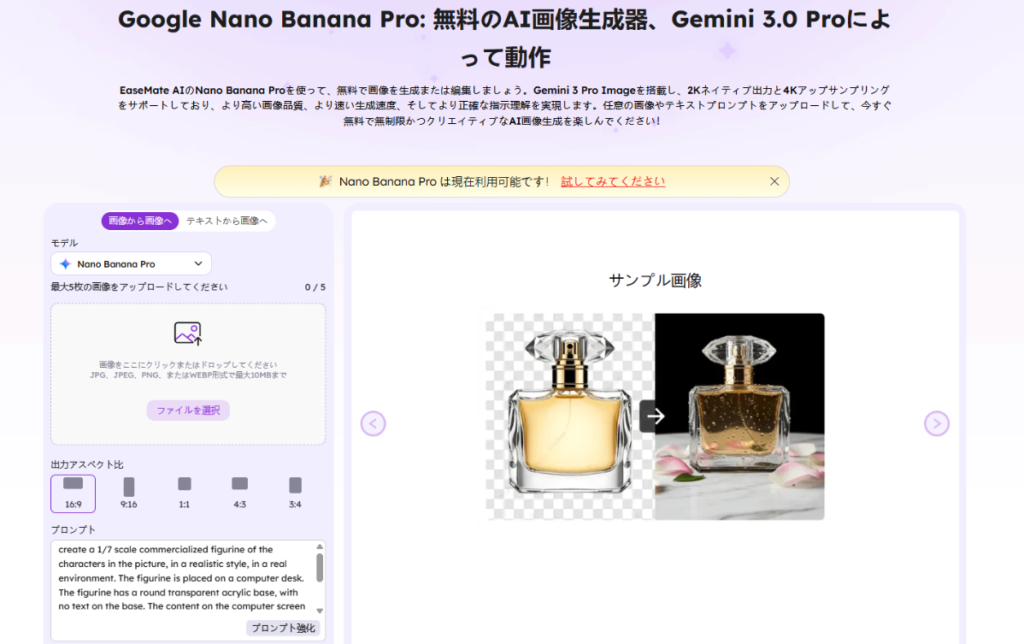
Nano Banana 2の専用ページにアクセスし、「Text to Image」か「Image to Image」のどちらを使うかを選択します。画面は日本語表記に対応しており、英語が苦手なユーザーでも迷わず操作できます。
? ワンポイント ゼロから画像を作りたい場合は「Text to Image」、手元の写真を加工・変換したい場合は「Image to Image」を選びましょう。
ステップ2:素材を入力する
選んだモードに応じて素材を投入します。
Text to Imageの場合: テキストボックスにプロンプトを入力します。日本語でも動作しますが、英語の方がより精度の高い結果が得られる傾向があります。「a futuristic city in Tokyo at night, cyberpunk style, 4K」のように具体的に記述するのがコツです。
Image to Imageの場合: 変換したい画像をドラッグ&ドロップでアップロードし、変換内容をテキストで指示します。
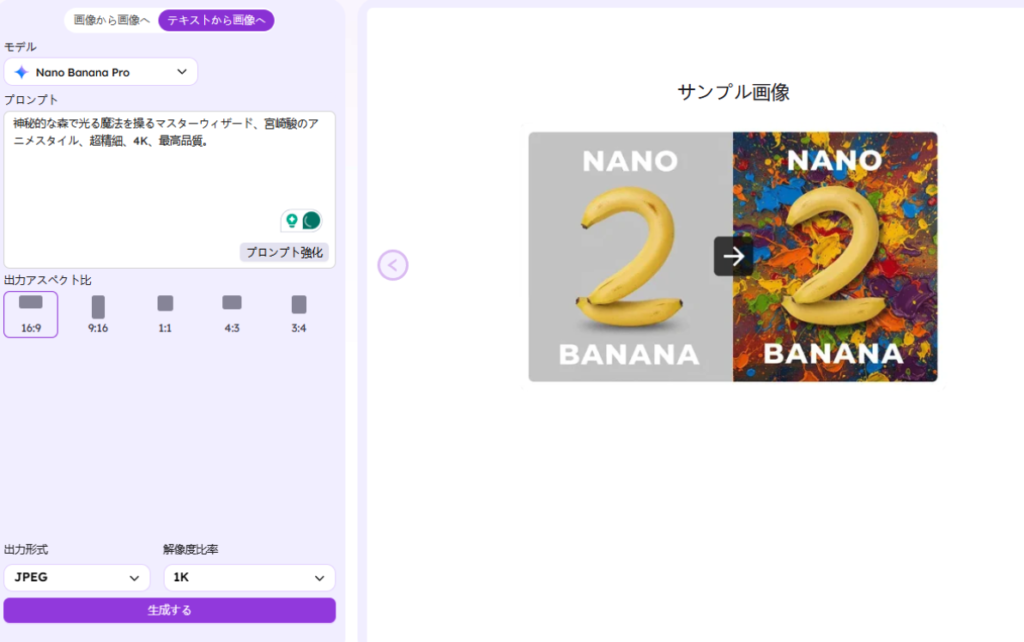
ステップ3:生成してダウンロード
「Generate」ボタンをクリックすると処理が開始されます。プロンプト入力から生成完了まで通常10〜30秒程度で、完成した画像が画面に表示されます。気に入った画像をクリックして「Download」を選ぶだけで、ウォーターマークなしの高解像度画像がローカルに保存されます。
| ? ワンポイント 生成した画像が気に入らない場合は、プロンプトに「より明るく」「水彩画風に」など表現スタイルの指定を追加して再生成してみましょう。数回試すうちに意図した画像に近づいていきます。 |
他のAI画像生成ツールとの比較
無料で画像生成できるツールはいくつかありますが、EaseMate AIはどう位置づけられるのでしょうか。主要なサービスとの特徴を整理します。
主要ツール比較表
| ツール | 無料プラン | 登録不要 | ウォーターマーク | 商用利用 |
|---|---|---|---|---|
| EaseMate AI | 完全無料 | 不要 | なし | 可 |
| Stable Diffusion (ローカル) | 無料(要環境構築) | 不要 | なし | 可(モデル依存) |
| Adobe Firefly | 月25クレジット | 要登録 | なし | 可(有料プラン) |
| Midjourney | なし(有料のみ) | Discordアカウント必要 | なし | 有料プラン必要 |
| DALL-E 3(ChatGPT) | 制限あり(無料枠) | OpenAIアカウント必要 | なし | 利用規約に従う |
「コストゼロ・登録なし・商用利用可」という条件をすべて満たすツールはほとんどなく、EaseMate AIはこの組み合わせで差別化されています。ただし、MidjourneyやStable Diffusionに比べてカスタマイズの自由度が低い点は事実です。細かいパラメータを制御したい上級者には物足りなさを感じる場面もあります。
NVIDIA AI技術やAzure生成AIなど企業向けの高性能ツールとは異なる方向性で設計されており、「手軽さ最優先」の層に向けたサービスと言えます。
EaseMate AIの活用シーン

実際にEaseMate AIが活用されているシーンは多岐にわたります。
ブログ・SNS用のアイキャッチ制作
ブロガーやSNSクリエイターが記事やポストに添付する画像素材として活用するケースが最も多いです。フリー素材サイトでは見つかりにくい「特定のキーワードに合致した画像」をプロンプトで指定して作成できます。
また、Microsoft生成AIのBing Image Creatorと組み合わせて使い分けているユーザーも増えています。
企業のプロモーション素材試作
広告クリエイティブを本制作する前の試作・アイデア検証に使うケースがあります。デザイナーに依頼する前に「こういうイメージ」という方向性を可視化する用途では、登録不要で素早く生成できるEaseMate AIは便利なプロトタイピングツールです。
企業における生成AIの活用については、企業の生成AI活用事例でも多くの事例が紹介されています。
教育・学習目的
AI画像生成を学びたい方がプロンプトエンジニアリングを練習する場として使えます。登録不要で何度でも試せるため、プロンプトの書き方による出力変化を繰り返し実験できます。生成AIの活用を学ぶ入口として、RAG技術など他のAI技術と組み合わせた学習にも向いています。
EaseMate AIのデメリットと注意点
便利なサービスですが、利用にあたって把握しておくべき点もあります。
カスタマイズの自由度は高くない
Stable Diffusionのローカル環境や有料ツールと比較すると、LoRA(特定スタイルの学習モデル)の適用や、ステップ数・CFGスケールなどの詳細パラメータの調整はできません。「特定の画風を固定して大量生成したい」「品質を最大限引き出したい」といったニーズには向きません。
生成上限と速度変動
無料サービスのため、アクセス集中時には生成速度が遅くなる場合があります。また、将来的に利用上限が設けられる可能性もゼロではありません。
著作権・利用規約の確認が必要
AI生成画像の著作権扱いは2026年時点でも法整備が進んでいる段階です。商用利用の際はEaseMate AI公式サイトの利用規約を確認してから使用してください。
まとめ:EaseMate AIはどんな人に向いているか

EaseMate AIは「今すぐ試したい」「コストをかけたくない」「登録の手間を省きたい」という層に対して、他の追随を許さない使いやすさを提供しています。
- AI画像生成を初めて体験したい方:登録ゼロ・無料で最初のステップを踏める
- ブロガー・SNSクリエイター:記事用・投稿用画像をコストゼロで量産できる
- プロトタイプ制作をしたい企業担当者:アイデアの可視化ツールとして即活用できる
- プロンプトエンジニアリングを練習したい方:何度でも試せる環境が整っている
反対に、複雑なパラメータを細かく制御したい上級者や、大量生成・高速処理が必要な業務用途には、有料の専門ツールを検討する方が現実的です。
AI画像生成ツールを試す最初の一歩として、EaseMate AIは選択肢として価値があります。公式サイトからすぐにアクセスできます。
よくある質問
Q. EaseMate AIは本当に完全無料ですか?
A. 2026年4月時点では、アカウント登録なし・クレジットカード登録なしで無料で利用できます。ただし、今後有料プランの追加や利用制限の変更が行われる可能性があります。最新の情報は公式サイトでご確認ください。
Q. 生成した画像は商用利用できますか?
A. EaseMate AIの利用規約上、商用利用が可能と記載されています。ただし、AI生成画像の著作権については国や用途によって扱いが異なります。重要な商用利用の前には最新の利用規約を確認することを推奨します。
Q. Nano Banana 2はどんな画像が得意ですか?
A. 人物・風景・建築・デジタルアートなど幅広いスタイルに対応しています。特に「サイバーパンク風」「水彩画風」「リアル写真風」といったスタイル指定に対する応答が安定しています。プロンプトの書き方によってクオリティが大きく変わるため、具体的に記述するほど意図に近い画像が生成されます。
Q. Image to Imageモードでアップロードできる画像の形式は?
A. JPEGおよびPNG形式に対応しています。アップロードサイズに上限がある場合があるため、大きなファイルは事前にリサイズしてから使用することをおすすめします。
Q. 日本語のプロンプトは使えますか?
A. 日本語プロンプトにも対応しています。ただし、英語で記述した方がAIの解釈精度が高い傾向があります。より精度の高い画像を求める場合は英語プロンプトを試してみてください。
Q. EaseMate AI以外に無料で使えるAI画像生成ツールはありますか?
A. Stable DiffusionのWebUIをローカル環境に構築する方法、Adobe FireflyやBing Image Creatorなどのブラウザベースのツールが選択肢としてあります。それぞれ特徴が異なるため、生成AIの基本を参考にしながら目的に合ったツールを選ぶことをおすすめします。
サービスが見つかりません。


