Gemini Canvasの4つの使い方|アプリ作成と学習教材【2026年11月】
目次
Gemini の作業画面「Canvas」が、文章の推敲だけの道具ではなくなった。2026年11月24日に Google Keyword が発表した記事は、Canvas の使い道を 4 つ紹介している。Web アプリを作る、自分専用の学習ツールを作る、文章を横並びで磨く、などの使い方だ。新しい有料機能の発表ではない。すでにある機能の使い方を広めるための記事である。それでも読者にとっては、チャットの返事を待つだけの使い方から、成果物を一緒に作る使い方へ移る合図になる。
この記事のポイント
- Google が Canvas の使い道を 4 つ紹介した
- Web アプリ、学習ツール、文章の推敲が中心
- 新機能ではなく既存機能の活用の提案である
- 編集部は「試作の速さ」に最大の価値を見る
- 社内配布の前に共有範囲の確認が要ると見る
何が発表されたか
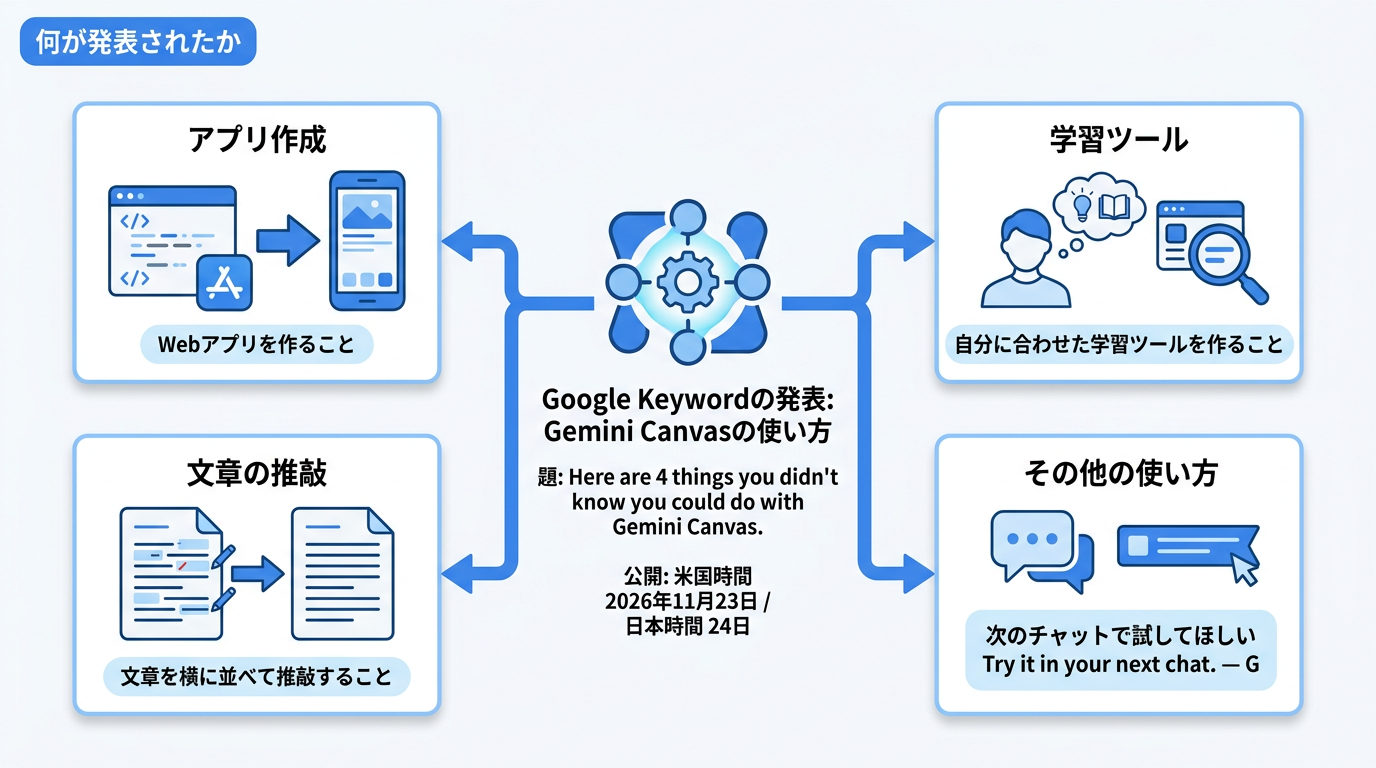
Google は公式ブログ「Keyword」に、Gemini Canvas の使い方を紹介する記事を載せた。題は「Here are 4 things you didn't know you could do with Gemini Canvas.」である(Google Keyword の発表)。公開は米国時間の 2026年11月23日で、日本時間では 24 日にあたる。
記事の概要文は、Canvas で生産性を上げる使い方として 3 つを挙げる。Web アプリを作ること。自分に合わせた学習ツールを作ること。文章を横に並べて推敲すること。そのうえで「次のチャットで試してほしい」と読者に呼びかけている。
Try it in your next chat.
— Google Keyword
発表の性格を整理すると次の表になる。
| 項目 | 内容 |
|---|---|
| 発表元 | Google Keyword(Google 公式ブログ) |
| 公開日 | 2026年11月23日(米国時間) |
| 対象 | Gemini アプリの Canvas |
| 種類 | 使い方の紹介。新機能の発表ではない |
| 挙げられた用途 | Web アプリ作成、学習ツール作成、文章の推敲など 4 つ |
| 呼びかけ | 次のチャットで Canvas を試す |
題では「4 つ」とあるが、概要文から読み取れる用途は 3 つである。残る 1 つの中身は、元の記事で確かめてほしい。本稿は、概要文で確認できる 3 つを中心に扱う。
なぜ Google は、新機能でもない使い方を改めて紹介したのか。編集部は、機能があっても使われていない状況への手当てだと見る。入力欄にある道具は、目的が分からないと押されにくい。題の「知らなかった」という言葉も、その事情を表している。具体的な使い道を名指しし、試すきっかけを作ろうとしているのだ。
この発表が関係するのは、Gemini をすでに使っている人である。質問への回答や要約だけに使ってきた人ほど、使い方の幅が広がる。一方で、まだ Gemini を使っていない人に向けた新しい特典は含まれていない。
できること・特徴
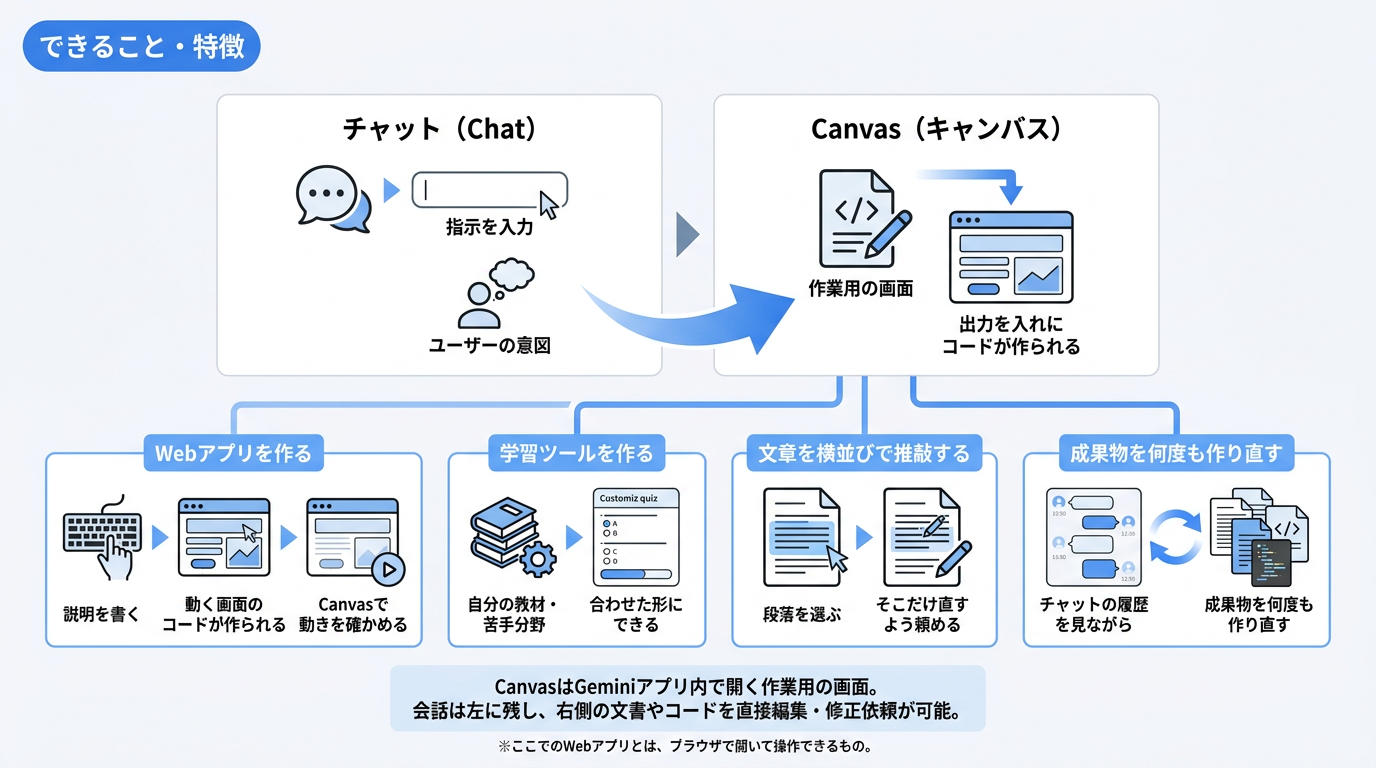
Canvas は、Gemini アプリの中で開く作業用の画面である。会話はそのまま左に残る。右側に文書やコードが表示され、そこを直接書き換えたり、チャットで修正を頼んだりできる(Gemini Canvas の紹介ページ)。
今回の記事で挙がった用途を、できることに分けて並べる。
- Web アプリを作る。説明を書くと、動く画面のコードが作られる
- 作ったアプリを Canvas の中でそのまま表示し、動きを確かめる
- 学習ツールを作る。自分の教材や苦手分野に合わせた形にできる
- 文章を横並びで推敲する。段落を選び、そこだけ直すよう頼める
- チャットの履歴を見ながら、成果物を何度も作り直す
ここでいう Web アプリとは、ブラウザで開いて操作する画面のことだ。ボタンを押すと計算する、選んだ答えの正誤を示す、といった小さな仕組みを指す。利用者がインストールする必要はない。Canvas はこの画面のコードを書き、その場で表示までしてくれる。
ふつうのチャットとの違いは、成果物が 1 か所にまとまる点にある。チャットだけで文章を直すと、修正のたびに全文が流れてくる。どれが最新版か分かりにくい。Canvas では右側の 1 枚がずっと最新版として残る。
文章の横並び推敲が効くのは、長い文書を扱う人だ。報告書や企画書では、全体の流れを見ながら一部だけ直したい場面が多い。全文を出し直すと、直したくない箇所まで変わることがある。段落を選んで頼めれば、その心配が減る。
学習ツールの例として、編集部は単語カードや小テストの画面を想定する。資格試験の範囲を貼り付け、「問題を出して、答え合わせもできる画面に」と頼む使い方だ。こうした画面は、これまでなら学習アプリを探して入れるものだった。それを会話の中で自分用に作れることに意味がある。
学習ツールが役立つのは、決まった範囲を繰り返し覚える人である。資格の勉強をする社会人や、生徒に小テストを配りたい教員が当てはまる。市販のアプリは、出題の範囲が手元の教材と合わないことがある。自分の教材から作れる点が、既製品との違いになる。
編集部の視点
Canvas の価値は、出来の良さより試作の速さにあると編集部は見る。完成品を作る道具と考えると期待が外れる。頭の中の案を、数分で触れる形にする道具と考えると使いどころが見えてくる。
使い方・提供条件・料金
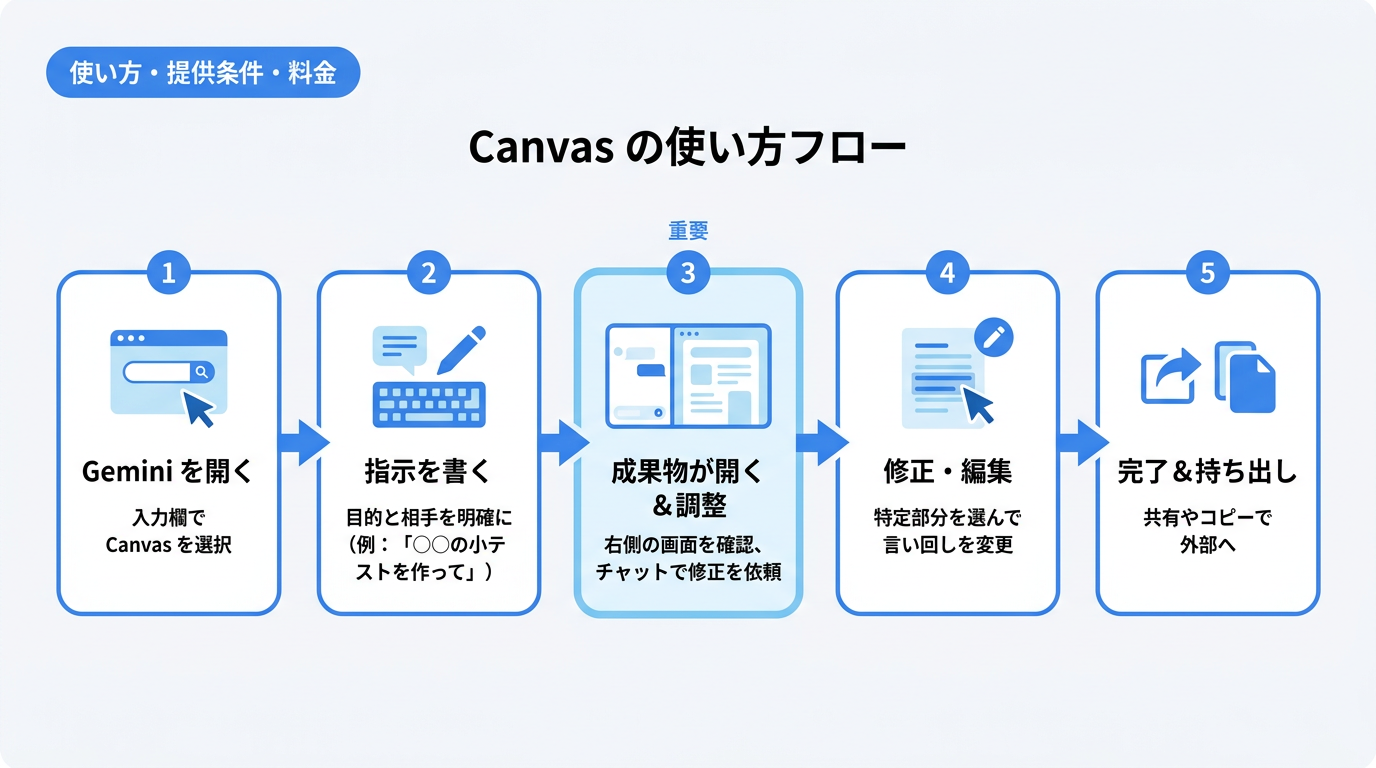
使い方は単純である。Gemini アプリの入力欄で Canvas を選び、作りたいものを書く。右側に成果物が開いたら、チャットで直しを頼むか、画面を直接書き換える。手順を並べると次のとおり。
- Gemini を開き、入力欄のツールから Canvas を選ぶ
- 「〇〇を学ぶための小テストのアプリを作って」のように、目的と相手を書く
- 右側に出た画面を動かし、足りない点をチャットで伝える
- 文章なら、直したい段落を選んで言い回しの変更を頼む
- 仕上がったら、共有やコピーで外へ持ち出す
手順の 3 番目が肝心だと編集部は考える。1 回の指示で狙いどおりの画面が出ることは少ない。動かしてみて、足りない点を 1 つずつ伝える方が早く仕上がる。一度に多くを頼むと、直った箇所と崩れた箇所が見分けにくくなる。
指示の書き方で成果物は大きく変わる。編集部が試すときは、次の 3 点を最初に書くようにしている。誰が使うか。何ができれば合格か。見た目の好みは何か。この 3 点が抜けると、無難だが使えない画面ができやすい。
提供条件と料金は、今回の記事では新しく示されていない。分かる範囲を表にまとめる。
| 項目 | 状況 |
|---|---|
| 利用場所 | Gemini アプリ(Web とスマートフォン) |
| 無料で使えるか | 公式で確認 |
| 有料プランでの違い | Gemini の料金ページで確認 |
| 日本語での利用 | 公式で確認 |
| 仕事用アカウントでの利用 | 管理者の設定による。ヘルプで確認 |
| 回数や長さの上限 | 公式で確認 |
表に「公式で確認」が多いのは、取材元の記事が料金や上限に触れていないからだ。編集部は推測で埋めない。個人で試すなら、手持ちのアカウントで Canvas を選べるかを見るのが早い。
仕事用のアカウントで使えなくても、故障とは限らない。管理者が会社の方針として機能を止めている場合がある。そのとき、個人のアカウントに切り替えて社内の資料を扱うのは避けたい。規程の外へ情報が出ていく原因になるからだ。
注意
今回の記事は使い方の紹介であり、提供範囲や料金の変更を告げたものではありません。会社の Google アカウントでは、管理者が Gemini の機能を絞っていることがあります。使えない場合は、まず管理者の設定を確かめてください。
競合・既存サービスとの比較
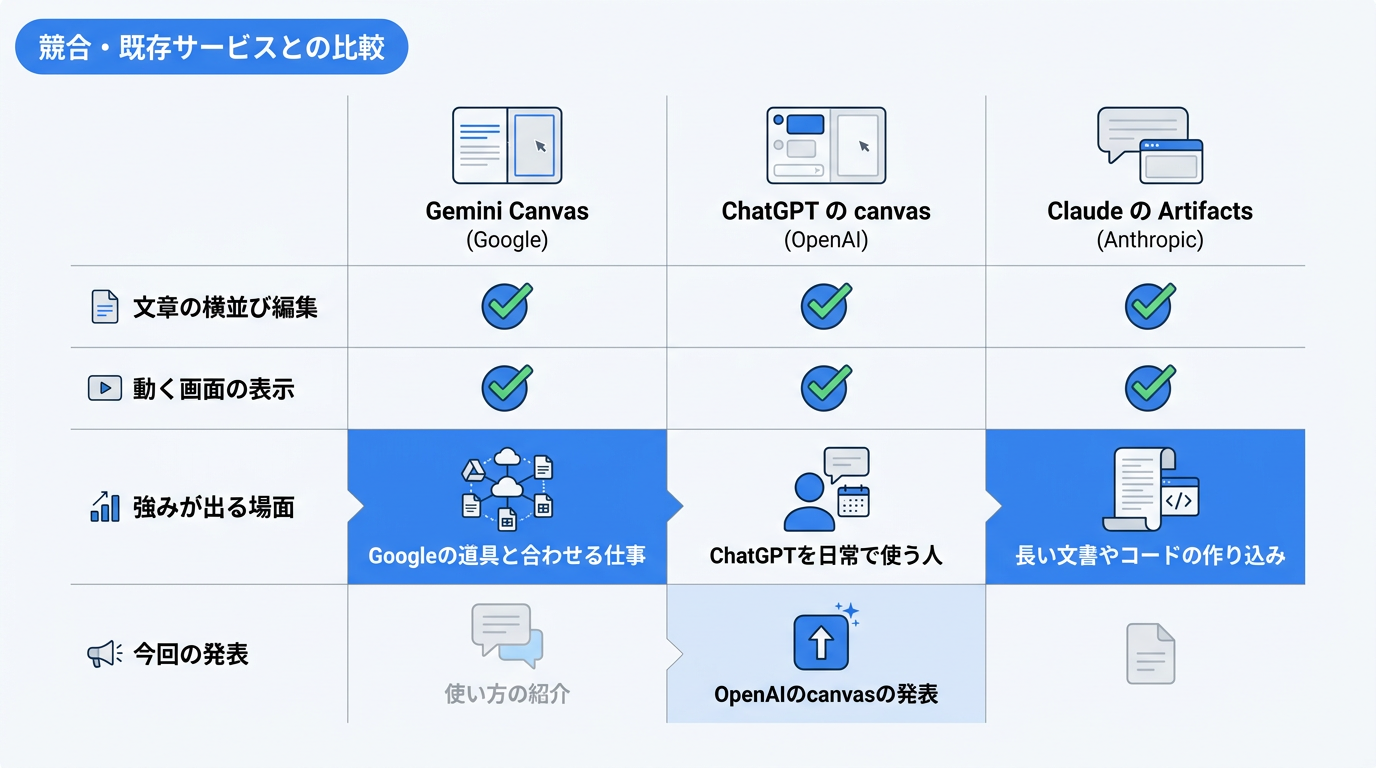
チャットの横に成果物を開く形は、いまでは主要な AI の多くが持つ。OpenAI は ChatGPT に canvas を載せている(OpenAI の canvas の発表)。Anthropic の Claude には Artifacts がある。考え方は近く、違いは周りの道具とのつながりに出る。
| 観点 | Gemini Canvas | ChatGPT の canvas | Claude の Artifacts |
|---|---|---|---|
| 提供元 | OpenAI | Anthropic | |
| 文章の横並び編集 | できる | できる | 公式で確認 |
| 動く画面の表示 | できる | 公式で確認 | できる |
| 強みが出る場面 | Google の道具と合わせる仕事 | ChatGPT を日常で使う人 | 長い文書やコードの作り込み |
| 今回の発表 | 使い方の紹介 | 該当なし | 該当なし |
表の「公式で確認」は、編集部が一次情報で確かめきれなかった項目である。各社は機能をこまめに足しているため、選ぶ前に最新の公式情報を見てほしい。
「強みが出る場面」の行は、機能の優劣ではなく、ふだんの道具との距離を表している。Google の文書や表計算を日々使う職場なら、同じ会社の Gemini は行き来の手間が小さい。ChatGPT や Claude を主に使う人は、そちらの同様の機能を先に試す方が自然だ。
「今回の発表」の行は、比較の前提をそろえるために置いた。Google の記事は使い方の紹介であり、他社への新しい優位を示したものではない。表に見える差を、今回の発表で生まれた差と読まないでほしい。
画面そのものを AI が組み立てる流れは、ほかの会社にも広がっている。OpenAI の動きはGPT-6 と Intelligent UI の解説で整理した。会議の場で資料を作る方向では、Google Meet で議事録と資料を作る Claude Meetingsも同じ線上にある。
編集部の視点
機能の数で比べても差はつきにくいと編集部は考える。ふだん使う道具が Google 中心なら Canvas、ChatGPT 中心なら canvas を選べばよい。乗り換えの手間に見合う差は、いまのところ見当たらない。
企業・開発者への影響
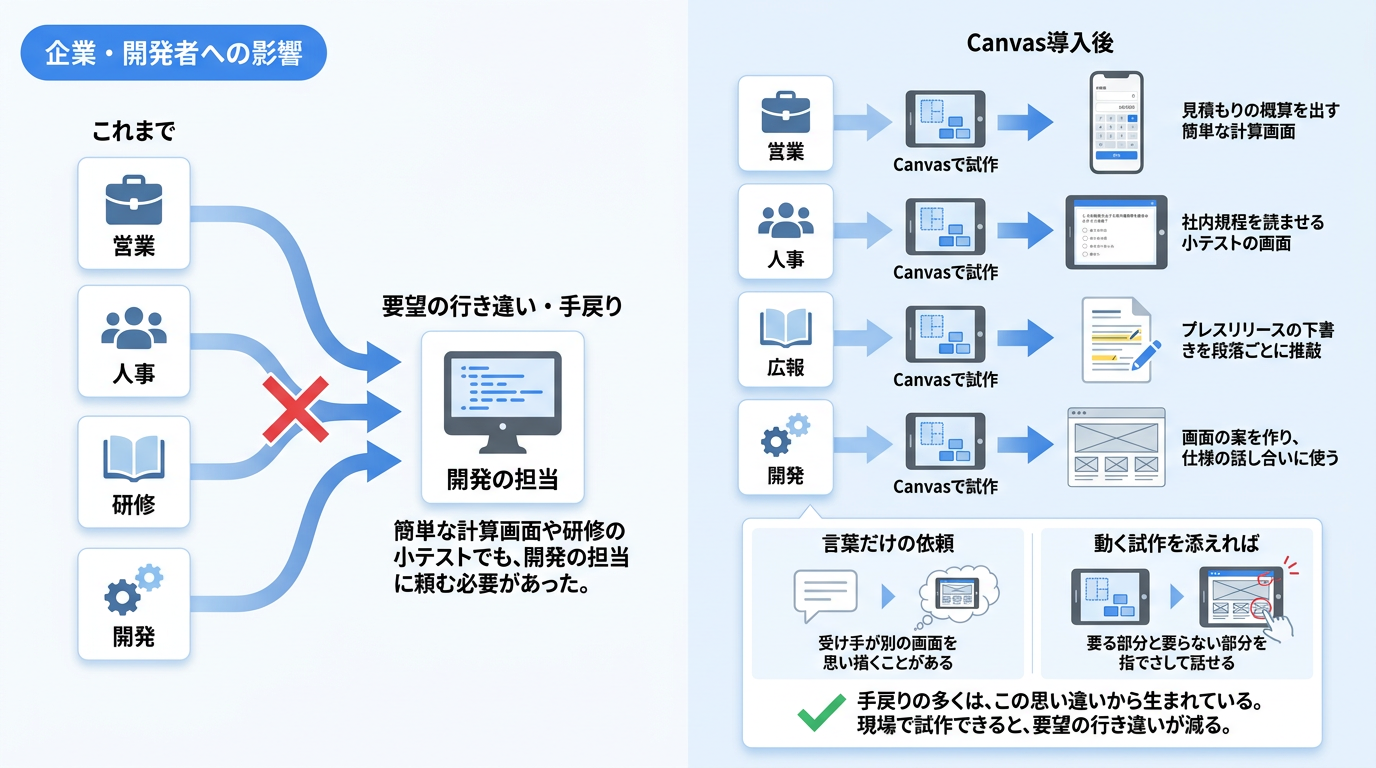
企業にとっての変化は、小さな業務の道具を現場で作れる点にある。これまでは、簡単な計算画面や研修の小テストでも、開発の担当に頼む必要があった。Canvas を使えば、担当者が自分で試作し、動く形で要望を伝えられる。
現場で試作できると、要望の行き違いが減ると編集部は見る。言葉だけの依頼では、受け手が別の画面を思い描くことがある。動く試作を添えれば、要る部分と要らない部分を指でさして話せる。手戻りの多くは、この思い違いから生まれている。
部署ごとの使い道を、編集部の想定として挙げる。
- 研修担当は、社内規程を読ませる小テストの画面を作る
- 営業は、見積もりの概算を出す簡単な計算画面を作る
- 広報は、プレスリリースの下書きを段落ごとに推敲する
- 開発は、画面の案を Canvas で作り、仕様の話し合いに使う
この変化は、開発の担当を持たない小さな組織にも関係する。外注するほどではない道具を、自分たちで用意できるからだ。ただし、作った本人しか直せない道具が増えると、異動や退職のときに困る。誰が持ち主で、どこに置くかを決めて残す運用が要る。
開発者にとっては、仕様を決める前の試作が速くなる。言葉で「こういう画面」と伝えるより、動くものを見せる方が話は早い。本格的に AI を組み込むなら、Gemini API の側を見ておきたい。数百のツールを扱う仕組みはGemini API の Tool Retrieval の解説で取り上げた。動画まで含めた最新のモデルはGemini Omni 1.2 Flash の要点にまとめている。
注意
Canvas で作った画面は、そのまま業務システムとして使う前提のものではありません。顧客の個人情報や社外秘の数字を貼り付ける前に、会社の利用規程と共有範囲を確かめてください。試作と本番の線引きを、先に決めておくと事故を防げます。
全社で AI を広げる段取りは、AI 導入ロードマップが参考になる。Canvas の試作を外部の開発会社に渡して作り込む場合は、AI エージェント開発会社の見極め方も合わせて読んでほしい。
AI Beat 編集部の見解
編集部の視点
今回の記事は小さな発表だが、Google の狙いははっきりしている。Gemini を質問に答える窓口から、仕事の成果物を作る場所へ変えたいのだ。
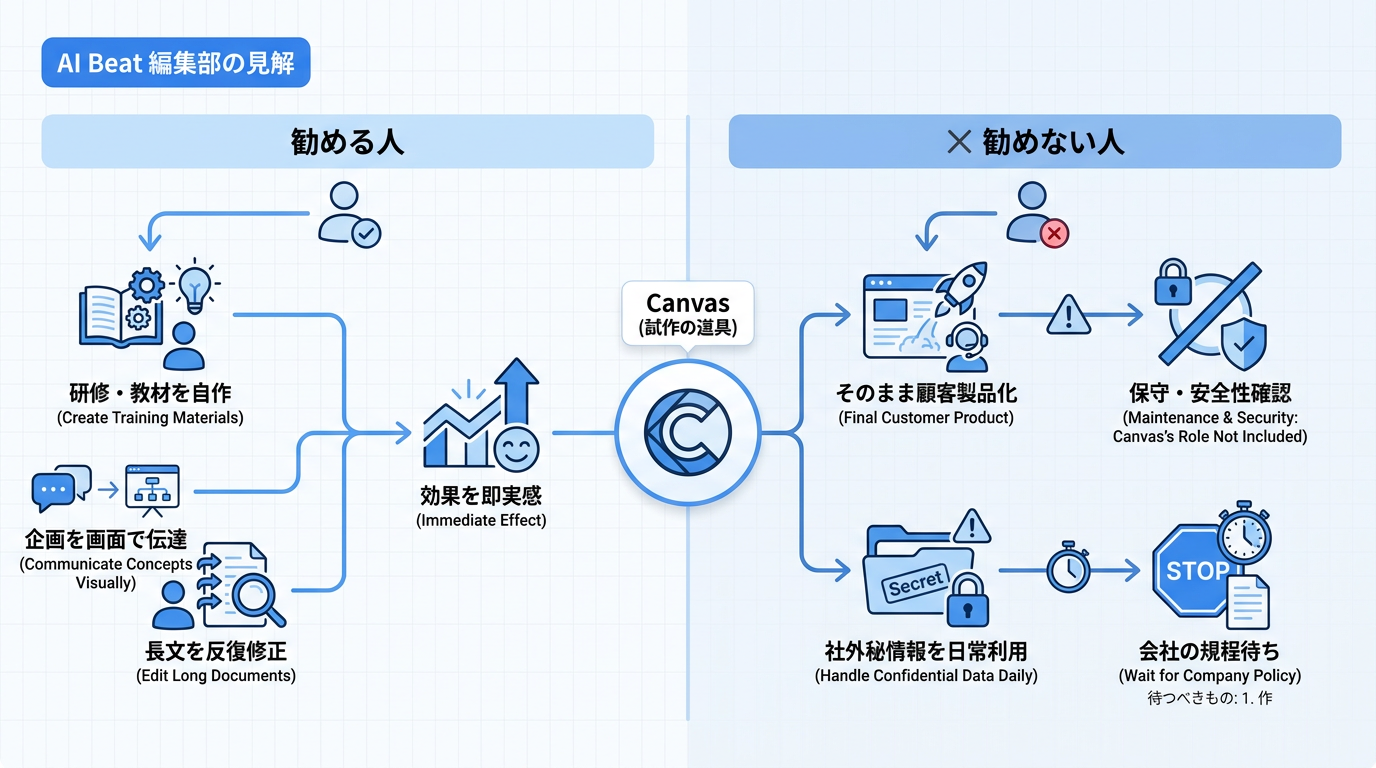
編集部は、Canvas をまず試作の道具として勧める。勧めたいのは次の人たちだ。研修や教材を自分で用意する人。企画を言葉より画面で伝えたい人。長い文章を何度も直す人である。この人たちは、今日から使い方を変えるだけで効果が出る。
勧めない人もいる。作った画面を、そのまま顧客向けの製品にしたい人だ。保守や安全性の確認は Canvas の役目ではない。社外秘の情報を日常的に扱う部署も、会社の規程が整うまで待つべきだと考える。
待つべきものは 2 つある。1 つは、作った成果物を社内で安全に共有する仕組みの説明だ。もう 1 つは、仕事用アカウントでの機能の範囲である。どちらも今回の記事では触れられていない。ここが明らかになれば、部署単位での導入を勧められる。
| 読者 | 編集部の判断 |
|---|---|
| 教材を作る教員や研修担当 | すぐ試す |
| 企画担当や小規模事業者 | すぐ試す |
| 開発者 | 試作の場面で使う |
| 機密を扱う部署 | 規程の整備を待つ |
| 製品として公開したい人 | 別の開発手段を選ぶ |
よくある質問
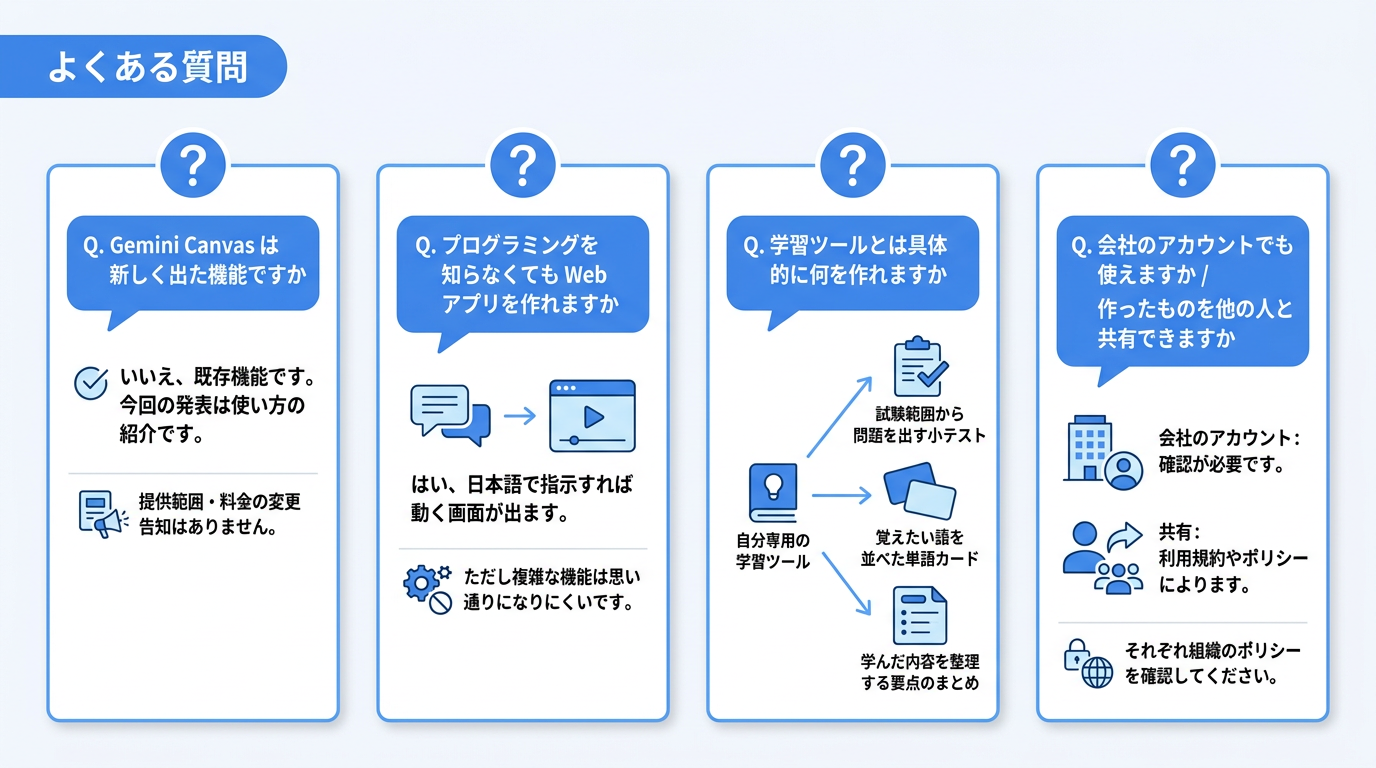
Q. Gemini Canvas は新しく出た機能ですか
新しい機能ではありません。今回の発表は、すでにある Canvas の使い方を紹介した記事です。提供範囲や料金が変わったという告知は含まれていません。
Q. プログラミングを知らなくても Web アプリを作れますか
作りたいものを日本語で説明すれば、動く画面が出てきます。直したい点もチャットで伝えられます。ただし複雑な機能を足すほど、思いどおりにならない場面が増えます。小さく作って少しずつ広げるのが近道です。
Q. 学習ツールとは具体的に何を作れますか
発表は「自分に合わせた学習ツール」と書いています。編集部が想定する例は次のとおりです。
- 試験範囲から問題を出す小テスト
- 覚えたい語を並べた単語カード
- 学んだ内容を整理する要点のまとめ
Q. 会社のアカウントでも使えますか
管理者の設定によって変わります。使えない場合は、社内の管理者に設定を確かめてください。仕様は Gemini のヘルプで確認できます。
Q. 作ったものを他の人と共有できますか
共有の方法と範囲は、使うアカウントの種類で変わります。社外に見せる前に、誰が開けるのかを公式の説明で確かめてください。機密を含む成果物は、共有しない前提で作る方が安全です。
Q. ChatGPT の canvas や Claude の Artifacts とどう選べばよいですか
チャットの横で成果物を作るという考え方は共通しています。選ぶ基準は、ふだん使っている道具とのつながりです。Google のサービスが中心の職場なら、Gemini Canvas から試すのが自然です。
Q. Canvas で作った小テストの問題は、そのまま使えますか
AI が作る問題や答えには、誤りが混じることがあります。生徒や社員に配る前に、教科書や社内規程の原文と突き合わせてください。作るのは AI に任せ、確かめるのは人が受け持つ形が安全です。
まとめ
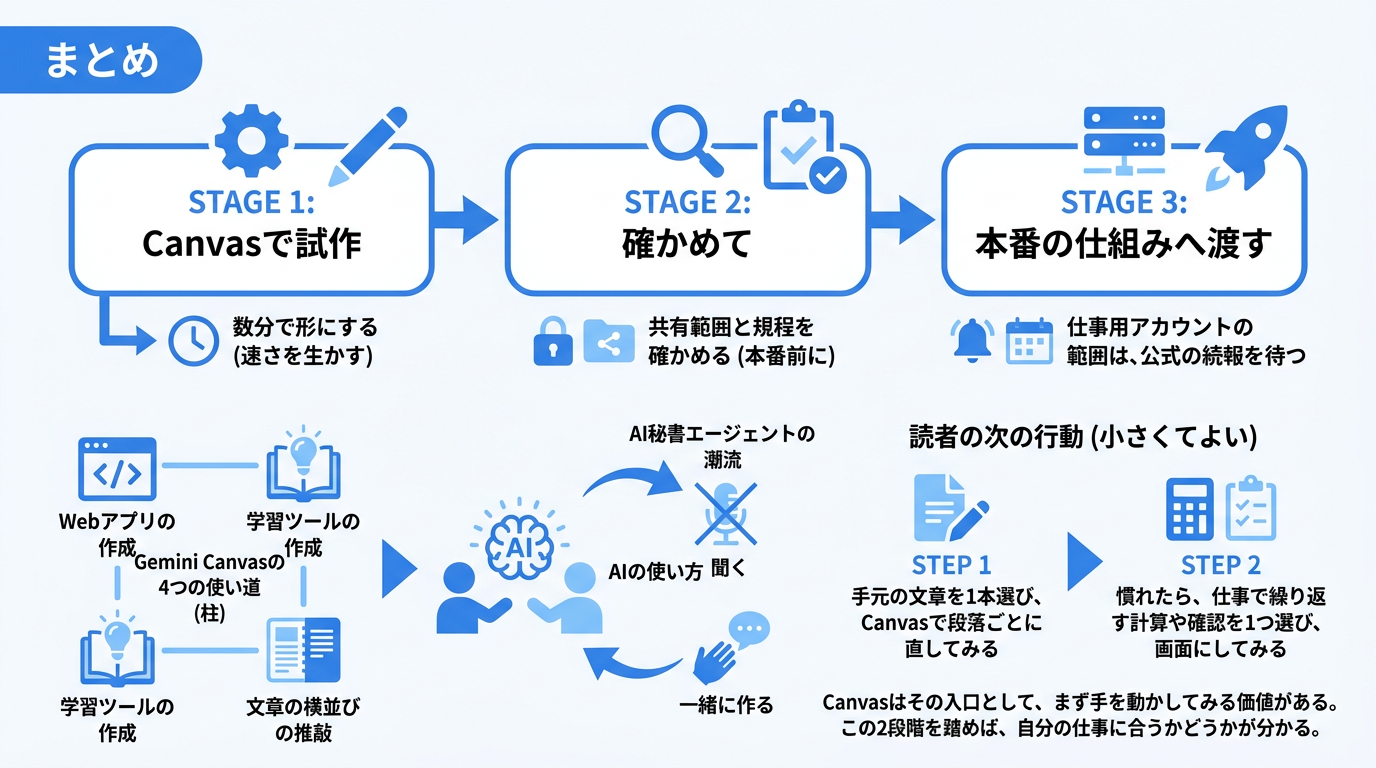
Google は Keyword で、Gemini Canvas の使い道を 4 つ紹介した。Web アプリの作成、学習ツールの作成、文章の横並びの推敲が柱である。新機能ではないが、AI の使い方を「聞く」から「一緒に作る」へ移す提案になっている。
同じ方向の動きは、秘書のように仕事を進める AI にも見える。流れ全体はAI 秘書エージェントの潮流で追っている。Canvas はその入口として、まず手を動かしてみる価値がある。
読者が次に取る行動は小さくてよい。まず手元の文章を 1 本選び、Canvas で段落ごとに直してみる。慣れたら、仕事で繰り返す計算や確認を 1 つ選び、画面にしてみる。この 2 段階を踏めば、自分の仕事に合うかどうかが見えてくる。
- 試作の速さを生かし、案を数分で形にする
- 本番で使う前に、共有範囲と規程を確かめる
- 仕事用アカウントの範囲は、公式の続報を待つ
持ち帰り
- Canvas は完成品より試作に使うと効果が出る
- 指示には使う人と合格の条件を最初に書く
- 機密を扱う業務は、社内の規程が整ってから使う
最終更新: 2026年11月