
AINOW(エーアイナウ)編集部です。今回の記事では、AI顔交換ツール「VidMage AI」を実際に使用し、静止画・動画の顔交換精度、複数顔の同時処理、Macアプリのリアルタイム変換、無料枠・有料プランの使い勝手についてレビューします。
VidMage AIは、Webブラウザとmacアプリで利用できるAI顔交換サービスです。無料プランでも透かしなしで画像15枚/日・動画20秒/日が処理可能。有料プラン(月額$9.99〜)ではクレジット制で動画の長尺処理にも対応します。本記事では、各機能の仕上がり、操作手順、精度に影響する条件、料金体系を実使用に基づいて解説します。
PR: VidMage AI
1. VidMage AIとは

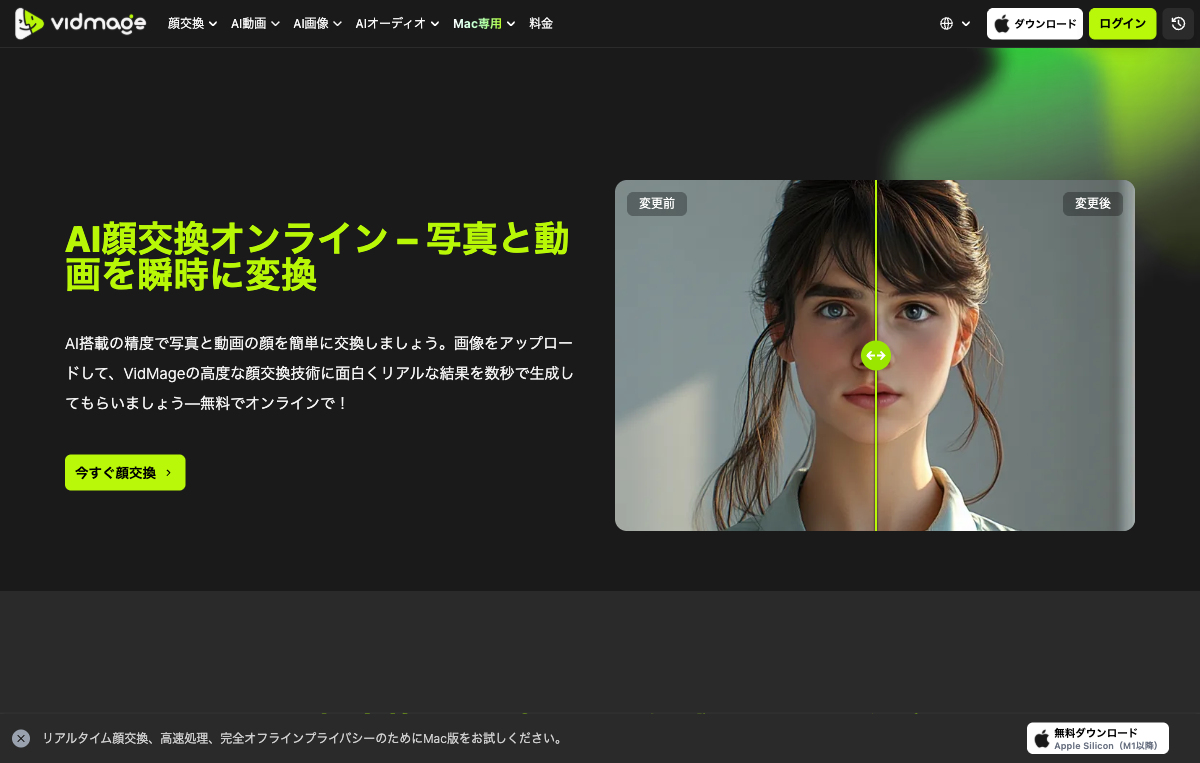
VidMage AIは、Webブラウザ上で完結する顔交換ツールと、Mac向けのネイティブアプリを提供するサービスです。深層学習モデルにより、写真や動画内の顔を検出し、別の顔画像と置き換えます。
最大の特徴は動画対応の手軽さにあります。従来、動画の顔交換は専用ソフトと手作業が必須でしたが、本サービスは数クリックで完了します。また、無料プランでも透かしが入らず、出力解像度も制限されない点が評価されています。
2. 対応機能と実際の仕上がり
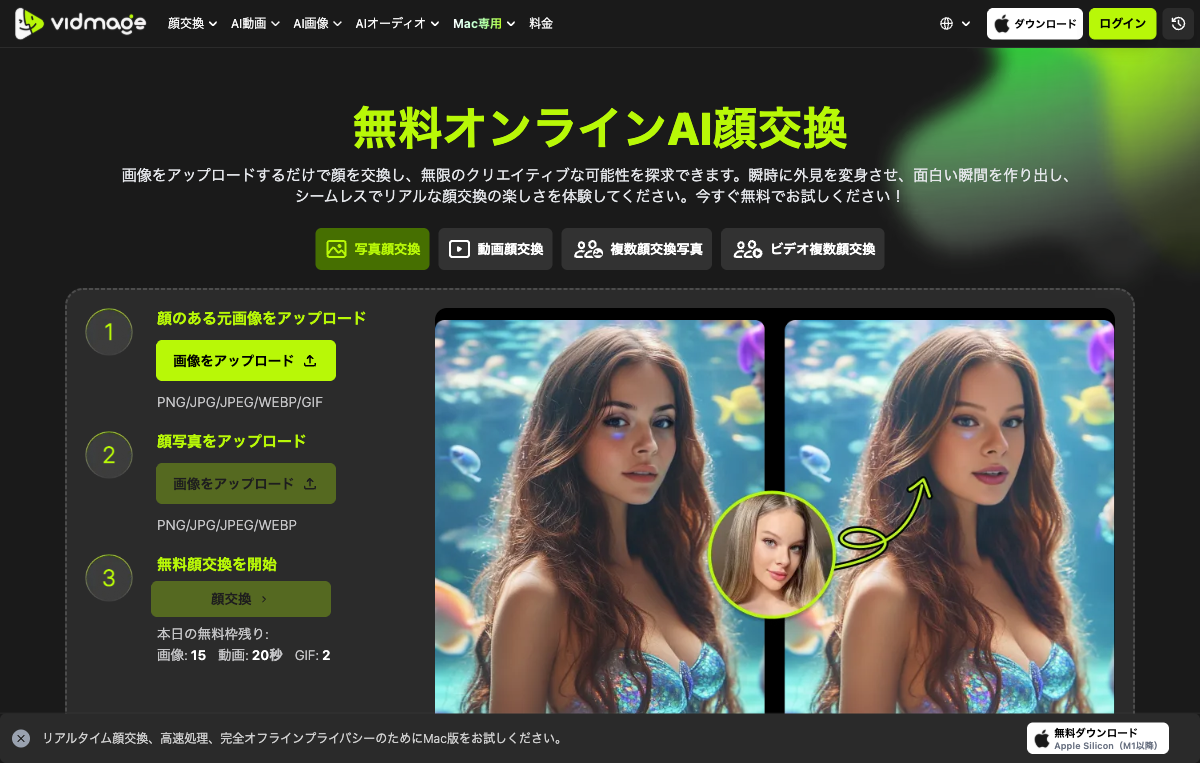
ここでは、VidMage AIが提供する主要な機能と、実際に使用した際の仕上がりの傾向について解説します。
1.写真顔交換
VidMage AIの写真顔交換は、画像アップロード→顔画像アップロード→実行、の3ステップで完了します。出力は最大4K解像度に対応します。
仕上がり:光源や肌色のマッチングは自動補正されますが、元画像の向き(横向きすぎる場合)や影の掛かり方によっては境界がわずかに見えることがあります。画像アップロード→顔画像アップロード→実行、の3ステップ。出力は最大4K解像度に対応します。
仕上がり:光源や肌色のマッチングは自動補正されますが、元画像の向き(横向きすぎる場合)や影の掛かり方によっては境界がわずかに見えることがあります。
2.動画顔交換(単一・複数顔)
VidMage AIの動画顔交換では、動画の長さは無料版で20秒/日、有料版で最大5分まで処理可能。フレーム単位で顔の位置を追跡し、複数人が映るシーンでも全員の顔を一度に置き換えられます。
実際に試したところ、以下の傾向がありました:
- 単一顔:カメラワークが激しくない限り、破綻はほとんどない。表情変化(笑顔、怒りなど)にも追従する。
- 複数顔:人数が多いほど処理時間は延びるが、同時置き換えは正確。ただし、人物同士が重なるシーンや一瞬で振り向くような場面では、一フレームだけ元の顔が一瞬残るケースが散見された。
3.リアルタイム処理(Macアプリ)
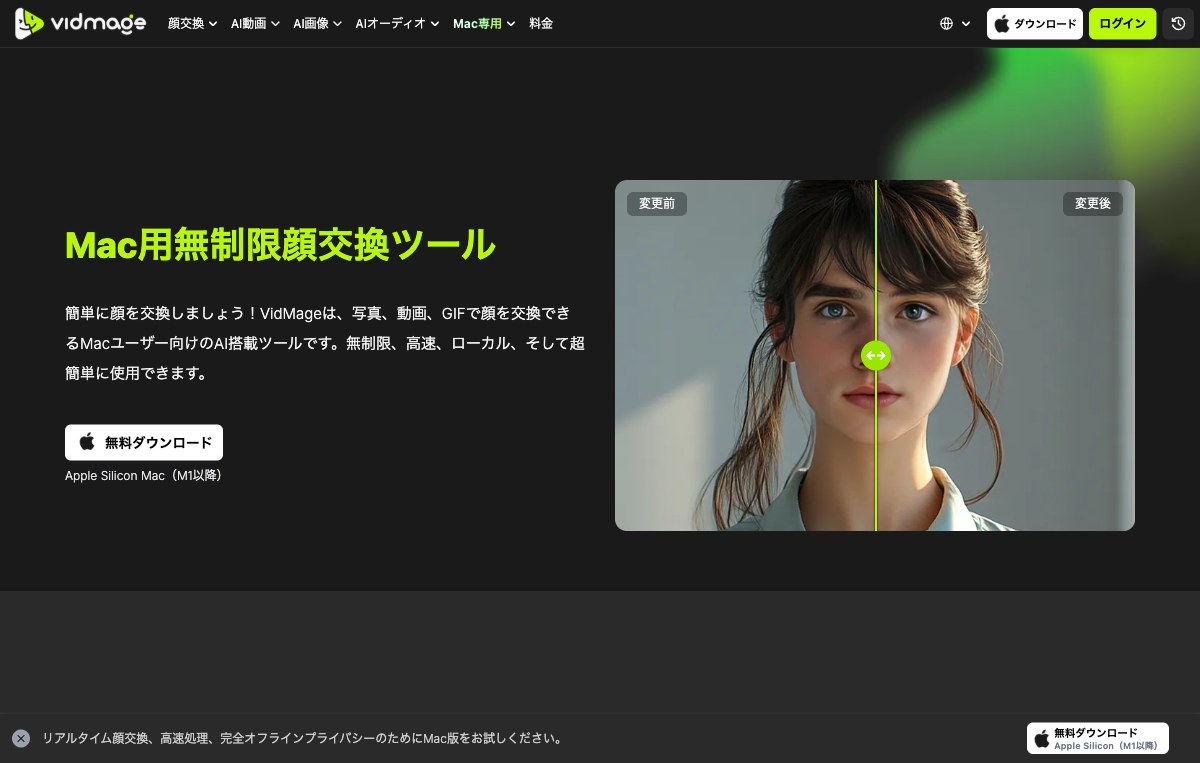
Macアプリ版ではカメラ入力をリアルタイムで変換できます。ZoomやGoogle Meetなどのビデオ通話ソフトで仮想カメラとして認識させることが可能。
遅延は約0.3〜0.5秒程度で、会話用途には実用範囲です。ただし顔の向きによっては変換が外れるため、配信用途ではやや不安定さを感じる場面もありました。
4.その他の付加機能
- AI服装変更:写真の服装をテキスト指示で変更(例:「赤いTシャツ」)。生成精度は高く、ファッションサンプル作成に活用できる。
- 写真リップシンク:静止画に音声を合わせて喋らせる機能。表情の動きは最小限だが、SNS向けの簡易動画には十分。
- AI画質補正(超解像):低解像度動画をフルHD程度に引き上げ。ワンクリックで全体的に鮮明になる。
- オブジェクト除去:動画内の特定の人物やロゴを消去。シーンによっては周囲の背景で埋める精度が高いが、複雑な背景だと不自然さが残る。
3. 使用手順
ここでは、実際にVidMage AIを利用する際の具体的な操作手順を、Web版とMacアプリ版に分けて説明します。
1.Web版(ブラウザ)の場合
ステップ1. 公式サイトにアクセス
VidMage AIのWebサイトを開きます。アカウント登録は必須ではなく、無料枠も登録なしで試用できます(ただし処理履歴保存などには登録推奨)。
ステップ2. ベースとなるメディアを選択
「画像アップロード」または「動画アップロード」をクリックし、顔を交換したい元の写真や動画を選択します。
ステップ3. 交換したい顔写真をアップロード
表示された欄に、差し替えたい顔が写った写真をアップロードします。複数顔対応の場合は、複数の顔写真を順にアップロードする形になります。
ステップ4. 処理実行
「顔交換」ボタンをクリックします。動画の場合は数秒〜数十秒で処理が完了します。
ステップ5. プレビューとダウンロード
処理結果がプレビュー表示されます。問題がなければダウンロードボタンを押して保存します。
2.Macアプリ版(リアルタイム処理)の場合
ステップ1. アプリをインストール
Mac App Storeまたは公式サイトからアプリをダウンロードし、インストールします。
ステップ2. 仮想カメラとして設定
アプリを起動し、使用するビデオ通話ソフト(Zoom、Teams、Google Meetなど)のカメラ設定で「VidMage Camera」を選択します。
ステップ3. 顔写真を登録
アプリ内で交換先の顔写真を選択します。複数の顔を登録し、切り替えながら使用することも可能です。
ステップ4. リアルタイム変換開始
アプリ内の「開始」ボタンを押すと、カメラ映像にリアルタイムで顔交換が適用されます。通話相手にも変換後の顔が表示されます。
4. 無料枠と有料プランの実質的な制限
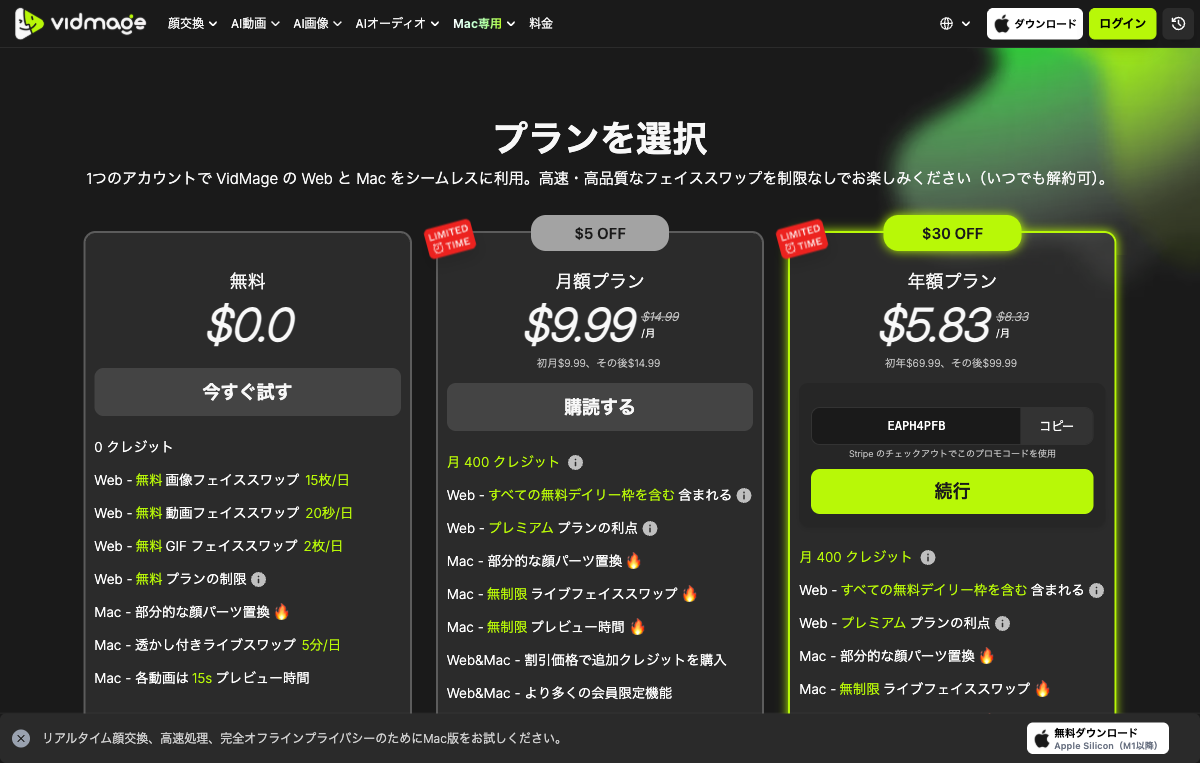
無料プランは「お試し」というより、軽い用途なら十分使い続けられる内容です。
有料プランはクレジット制(月400クレジット、年4800クレジット)で、1クレジット=静止画1枚または動画2秒相当。動画の長さに比例して消費する仕組みです。ヘビーユーザーは追加クレジット購入も可能。
無料版の20秒/日という制限は、ショート動画(Instagramリール、TikTok)を作るには十分な秒数です。複数顔処理も1秒あたりの消費クレジットが増えるわけではないため、短い動画に限れば無料でも実用的です。
5. 精度を左右する条件と注意点
実際に複数の動画でテストした結果、以下の条件で品質が大きく変わることが分かりました。
- 元動画の顔の向き:正面に近いほど精度が高い。横顔や斜め45度以上になると、交換後の顔の輪郭がぼやける傾向があります。
- 光源の一致:元動画が強い逆光や影の多い環境だと、差し替える顔の明るさと不整合が起きやすい。特に動画内で光源が移動する場合、一部フレームで違和感が出ます。
- 差し替え用写真の選び方:解像度が高く、正面・無表情・影なしの写真が最適。表情がある写真(笑顔など)でも追従はしますが、元動画の表情とミスマッチが起こると不自然さが増します。
- 動画のフレームレート:30fpsまでは問題ないが、60fpsの動画では処理負荷が高まり、稀にフレーム飛びが発生することがありました(Macアプリ版では特に)。
また、著作権・肖像権については、サービス側はアップロードされたデータを1時間以内に自動削除する仕組みですが、利用者が無断で他人の顔を商用利用したり、公序良俗に反する目的で使用することは利用規約で禁止されています。
6. まとめ:誰に向いているか
VidMage AIは、静止画・動画の顔交換を数クリックで実現するWebサービスおよびMacアプリで、複数顔の同時置き換えやリアルタイム処理にも対応しています。無料プランでも透かしなしで1日20秒の動画処理が可能で、ショート動画制作やビデオ通話での利用に最適。精度は元動画の顔の向きや光源、差し替え用写真の品質に左右されますが、操作の手軽さとコストパフォーマンスの高さから、SNSクリエイターや顔交換を気軽に楽しみたいユーザーに適したツールです。