
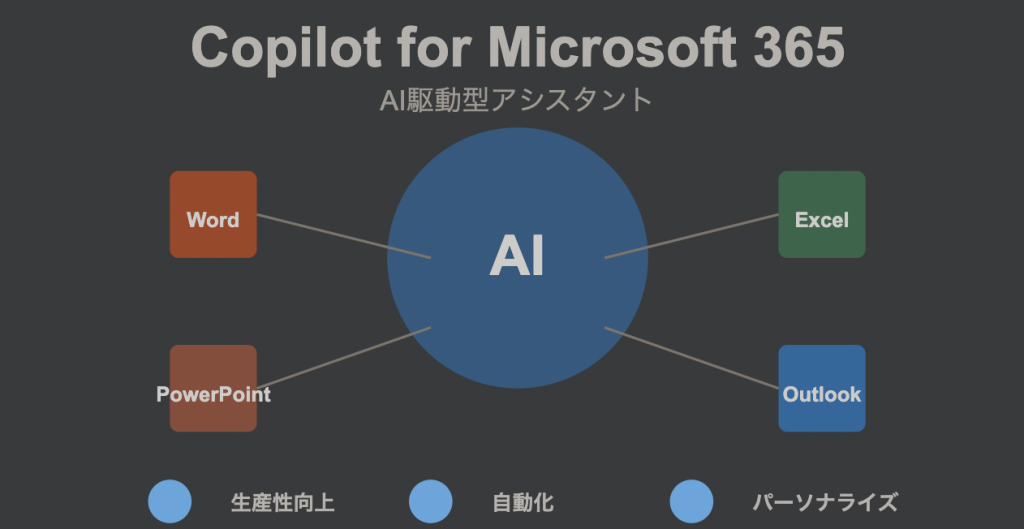
AINOW(エーアイナウ)編集部です。今回は、Microsoft 365に統合された最新のAIアシスタント「Copilot for Microsoft 365」について、基礎知識から具体的な活用事例、導入手順、セキュリティ対策、そして今後の展望まで、豊富な情報と実例を交えて詳しく解説します。2025年8月現在、多くの企業や個人ユーザーが生産性向上と業務改革を狙って注目しているこのツール。
記事を読むことで、ユーザーはCopilotが提供する高度な機能、最新のAI技術背景、そして他の生成AIツールとの比較を理解し、業務の現場でどのように活用できるか、その具体的な手法を知ることができます。さらに、生成AIの基本、ChatGPTの活用、RAG技術など、関連技術との連携の可能性も探ります。
Copilotは、Microsoft 365内のWord、Excel、PowerPoint、Outlook、Teamsといった主要アプリケーションに組み込まれ、ユーザーの業務を根本から変革する新しいAIパートナーです。Microsoftが開発したこのツールは、最新の大規模言語モデル(LLM)を基盤とし、ユーザーの作業文脈を理解し、必要な情報や提案、補助を行います。結果、業務の自動化、創造性の促進、データ分析支援など、多岐にわたるメリットを実現可能にしています。
本記事では、Copilotの基本機能や各アプリケーションでの実践的な活用方法、企業・個人での具体的な導入事例、料金体系、セキュリティ対策、さらに今後の機能拡張について詳細に解説します。読み進めることで、Copilotが業務プロセスの最適化や意思決定のサポートにどのように寄与するのか、また、Microsoft 365とのシームレスな統合がどのようにユーザー体験を向上させるのかが明確になるでしょう。
Copilot for Microsoft 365とは何か


Copilot for Microsoft 365は、最新AI技術を利用した革新的なアシスタントツールです。Microsoftが手掛けたこのツールは、ユーザーの日常業務の効率化と生産性の向上を目的としています。高度な自然言語処理技術とコンテキスト理解機能により、ただ単にタスクを自動化するだけでなく、ユーザーの意図や背景を解釈し、最適な提案を行います。
具体的には、CopilotはMicrosoft 365スイート(Word、Excel、PowerPoint、Outlook、Teamsなど)に統合され、各アプリケーションの利用体験を大幅に向上させます。例えば、文書のドラフト作成、データの高度な分析、プレゼンテーションの構成支援、メール文章の改善、会議の議事録作成など、さまざまなタスクにおいて、ユーザーの作業効率を高める支援を提供します。さらに、Microsoft生成AIの技術が後ろ盾となり、業務の質とスピードを飛躍的に向上させる点が注目されています。
基本概要
Copilotの基本的な特徴と機能は以下の通りです。各機能は、ユーザーがよりスマートに業務を遂行できるよう設計されており、業務の自動化だけでなく、創造的な支援まで行います。
 AINOW編集部
|
実際に使ってみた感想として、Copilotは業務をスマートにサポートしてくれます。 |

- AI駆動型アシスタント:最新の自然言語処理技術を活用し、ユーザーの意図を正確に把握
- Microsoft 365との完全統合:Word、Excel、PowerPoint、Outlook、Teamsなどと連携し、シームレスな操作を実現
- コンテキスト理解:ユーザーの作業内容や文脈に即した適切な支援とアドバイス
- 自動化と効率化:反復作業の自動化や複雑なプロセスの簡略化により時間を節約
- パーソナライズ支援:ユーザーの操作スタイルや好みに応じたカスタマイズ可能な提案
Copilotは単なる機能の追加ではなく、Microsoft 365の使用体験を根本的に変革する可能性を秘めています。ユーザーは、ルーチンな作業から解放され、より戦略的な業務にリソースを集中することが可能となります。たとえば、ChatGPTの活用により、自然な対話形式での情報や提案が受けられるのと同様に、Copilotは業務全体の質と効率を向上させます。
AI技術の背景
Copilotの基盤となる技術は、大規模言語モデル(LLM)です。LLMは、膨大なテキストデータから学習し、人間のような自然な言語理解と生成を実現する技術です。これにより、複雑な文脈の把握や適切な文章生成、さらには多言語対応が可能となっています。
ユーザーが入力するわずかなキーワードや概要から文書の初稿を生成するプロセスなど、日常業務のあらゆるシーンでその実力が発揮されています。
具体的には、CopilotはOpenAIのGPT技術を採用しており、以下の強力な機能を提供します:
- コンテキスト理解:ユーザーの意図、過去の作業履歴、文脈を迅速に把握
- 自然言語生成:人間と対話しているかのような自然かつ説得力のある提案や文章生成
- 多言語対応:グローバルなビジネス環境において、複数の言語での操作や翻訳をサポート
- 知識ベース連携:広範な情報リソースから最適な回答や提案を自動で導出
これらの技術により、Copilotは単なる自動化ツールを超え、「知的パートナー」としてユーザーの業務全体をサポートします。関連技術として、Stable Diffusionなどの画像生成AIも注目されており、クリエイティブ作業における新たな使い方も模索されています。
導入のメリット
Copilot for Microsoft 365は、導入することで多くのメリットを享受できます。以下に示すのは、特に企業が注目すべき主要なポイントです。導入することで、業務の効率化や生産性向上に直結する効果が期待されます。
- 生産性の向上:
- 反復業務の自動化により、作業時間が大幅に短縮
- 複雑な分析や文書作成が効率化され、重要業務への集中が可能
- 創造性の促進:
- アイデア生成や文章構成の支援により、発想の幅が広がる
- ユーザーが新たな視点や解決策を発見する機会を提供
- 意思決定の支援:
- データ分析や情報整理が迅速に行えるため、より informed な意思決定が可能
- 多角的なアプローチで複雑な課題解決をサポート
- 学習曲線の緩和:
- 複雑な操作や新機能の習得をAIがガイドすることで、初心者でも安心して使用可能
- IT部門やサポート体制の負担を軽減
- コラボレーションの強化:
- チーム内でのコミュニケーションと情報共有が改善
- 異なるスキルレベルのメンバー間でも効果的な連携が図れる
- 時間の有効活用:
- 定型業務の自動化により、戦略的な業務への時間配分が可能に
- ワークライフバランスの向上にも寄与
これらのメリットにより、Copilotは単なる業務自動化ツールに留まらず、ビジネスのあり方そのものを変革するポテンシャルを持っています。実際に、企業の生成AI活用事例なども示すように、導入した組織では業務プロセスの効率化と新たな価値創造が実現されています。
GitHub Copilotの利用ガイドでは、プログラミング分野での具体的な活用方法が解説されていますが、Microsoft 365のCopilotはより広範なビジネスシーンで活用できるため、詳細な比較とともにその効果が際立っています。
次のセクションでは、各アプリケーションごとにCopilot for Microsoft 365の具体的な機能を見ていき、実際の業務シーンでの使い方を詳しく解説します。
Copilot for Microsoft 365の具体的な機能

Copilotは、Microsoft 365の各アプリケーションにシームレスに取り込まれることで、ツールごとの強みを最大限に引き出します。ここでは、Word、Excel、PowerPoint、Outlook、Teamsにおける具体的な使用方法と機能を、具体例とともに詳述します。
|
Wordでの活用方法
Wordにおいて、Copilotは文書作成プロセスを劇的に効率化します。従来の入力作業がほぼ自動化され、ドラフト文章の生成や編集、フォーマット調整が迅速に行えるため、ユーザーはよりクリエイティブな部分に専念できます。たとえば、ビジネスレター、レポート、プレゼンテーション資料の下書きを瞬時に作成する機能は、忙しい現場で非常に有用です。
|
AINOW編集部
|
編集部でも検証したところ、Copilotを使うことで文書作成がスムーズになります。ぜひ活用しましょう。 |
- 文書の自動生成:
- キーワードや概要を入力するだけで、初稿となる文章を自動生成
- 報告書、提案書、論文など、さまざまな文書の形式に適応可能
- 文章の改善と編集:
- 文法チェック、スペルチェックに加え、文体や表現の改善提案を自動で実施
- 読み手にわかりやすく、説得力のある文章を仕上げるためのアドバイスを提供
- リサーチ支援:
- 文書作成のテーマに沿った信頼性の高い情報や参考文献を自動検索
- 引用の挿入やバックグラウンド情報の整理をサポート
- フォーマット最適化:
- 文書の目的や種類に合わせた最適なフォーマットとスタイルを自動提案
- 一貫性あるデザインが常に保たれるよう自動適用
- 翻訳と多言語対応:
- 選択範囲または全体の文書の高精度な翻訳を実施
- 多言語ビジネスシーンにおいて、多国籍チームでの情報共有をサポート
Copilotの機能により、Wordでの文書作成は単なるタイピング作業ではなく、戦略的なクリエイティブプロセスへと進化します。たとえば、複雑な技術文書の初稿作成時間が大幅に短縮され、余剰な時間を戦略検討や企画立案に充てることが可能になります。
Excelでの活用方法
Excelでは、Copilotがデータ分析と視覚化のプロセスを劇的に簡素化します。専門知識がないユーザーでも、直感的に高度な分析が行えるため、ビジネス上の意思決定支援ツールとして非常に有益です。特に、統計分析や予測モデルの自動作成機能は、Azure生成AIなどとの連携も進んでおり、最新のデータ活用技術が反映されています。
- データ分析の自動化:
- 膨大なデータセットから傾向や異常値を自動的に検出
- 統計分析・予測モデルの作成を簡便に実施
- 数式と関数の提案:
- ユーザーの意図を解析し、適切な数式や関数を自動で提案
- 複雑な計算や条件付き処理も、数回のクリックで実行可能
- ビジュアライゼーション支援:
- データの特性に合わせた最適なグラフや図表を自動生成
- インタラクティブなダッシュボード作成をサポート
- データクレンジング:
- 不整合なデータや欠損値を自動で検出し、修正方法を提案
- データの正規化や標準化も自動的に実施
- ナチュラルランゲージクエリ:
- 自然言語で質問するだけで、関連データや分析結果が即時に提示
- 複雑なピボットテーブルやクロス集計も自動作成
これにより、Excelは単なるデータ入力ツールから、強力なビジネスインテリジェンスプラットフォームへと変貌し、データドリブンな意思決定がより容易かつ迅速に行えます。
PowerPointでの活用方法
PowerPointでは、Copilotがプレゼンテーション作成全体のプロセスをサポートし、見栄えのする資料の作成を支援します。ユーザーはスライドの初期セットアップ、デザインの自動最適化、ストーリーテリングの構造化、さらにはスピーカーノートの生成まで、一貫したサポートを受けることができます。
- スライドの自動生成:
- テーマや主要ポイントを入力するだけで、初期スライドセットを自動作成
- 一貫性のあるデザインとレイアウトが自動適用される
- コンテンツ充実化:
- キーワードに基づき、関連する画像、グラフ、図表を提案
- 説得力のある事例や統計データが自動で挿入される
- デザインの最適化:
- ブランドガイドラインに沿ったカスタマイズを提案
- 視覚的に魅力的なカラーバリエーションを自動提示
- プレゼンテーションの構造化:
- 効果的なストーリーテリングのためのアウトラインを自動生成
- 論理的なプレゼンテーション構成をサポート
- スピーカーノートの作成:
- 各スライドに合わせた詳細なノートを自動で作成
- 発表練習やリハーサルにも活用可能
Copilotを利用することで、PowerPointでのプレゼンテーション資料作成は、単なるスライド作成から戦略的なコミュニケーションツールの制作へと進化します。アイデアの視覚化やデザインのブラッシュアップにより、説得力のある資料が短時間で完成します。
Outlookでの活用方法
Outlookでは、Copilotがメール管理とコミュニケーションプロセスを合理化し、より質の高い情報伝達と対応を可能にします。ユーザーは、メールの自動生成や改善、重要メールの管理、スケジュールやタスク管理など、多面的な支援を受けられます。
- メールの自動生成と改善:
- キーポイント入力により、プロフェッショナルなメールの初稿を自動作成
- 既存メールの文面を洗練された文章に改善
- メール管理の最適化:
- 重要メールの自動分類と優先順位付けが可能
- フォローアップの必要性を自動提案し、リマインド機能を搭載
- スケジュール管理の効率化:
- 会議調整や予定管理の自動提案により、全体のスケジュールが最適化
- 複数参加者の空き時間を基に最適な会議時間を提示
- 多言語サポート:
- メールの自動翻訳と多言語返信機能を搭載
- 文化的配慮を組み込んだ適切な表現を提案
- タスク管理の統合:
- メール内容からタスクを抽出し、自動でTo-Doリストに反映
- タスクの優先順位や期限を自動的に設定
これにより、Outlookは単なるメールクライアントから、業務効率化と組織内コミュニケーションのハブへと進化し、ユーザーは重要な業務により多くの時間を確保できるようになります。
Teamsでの活用方法
Teamsにおいて、Copilotは会議準備、リアルタイムの議事録作成、チャットの最適化、プロジェクト管理など、チームコミュニケーション全般のサポートを行います。従来のツールではなかなか実現できなかった、迅速で効果的な情報共有が可能となります。
- 会議の準備と進行:
- 会議の目的に合わせたアジェンダを自動生成
- 関連資料や背景情報を自動収集し、事前準備を強化
- リアルタイムの議事録作成:
- 会議中の発言を瞬時に要約し、重要なポイントを記録
- アクションアイテムの抽出と担当者への自動割り当て
- チャットの最適化:
- 複雑な問い合わせに対する回答を自動生成
- チャット内容を要約し、後から確認可能な形に整理
- プロジェクト管理サポート:
- タスクの進捗状況を自動で追跡し、レポートを生成
- リスクや課題を早期に検出し、対策を自動提案
- 多言語コミュニケーション:
- リアルタイムの会話翻訳を提供し、国際チームでの円滑な対話を実現
Copilotを活用することで、Teamsはより戦略的で効率的なチームワークの促進ツールとして機能し、プロジェクトの成功率向上に大きく寄与します。実際、AIチャットボットの活用事例と同様に、Teams内での情報共有やコミュニケーション効率が飛躍的に改善されています。
これらの各アプリケーションでの機能を通じて、Copilot for Microsoft 365はユーザーの作業体験を大きく向上させ、生産性を革新的に高めるツールであることが明確です。次のセクションでは、導入事例を通じ、企業や個人の現場での具体的な成果についてご紹介します。
Copilot for Microsoft 365の活用事例

Copilot for Microsoft 365は、様々な業界や職種で実際に活用され、業務プロセスの改革と生産性向上に大きな効果を発揮しています。以下では、企業での導入事例と、個人プロジェクトでの実例を具体的に解説し、Copilotがどのように実務に組み込まれているかを示します。
企業での導入事例
-
大手製造業A社の事例:
A社では、Copilotを活用して製品開発プロセス全体の効率化を実現しました。具体的には、Wordでの技術文書作成時間が50%削減され、Excelでの生産データ分析の精度が30%向上。さらに、PowerPointを用いた経営報告会の準備時間が60%短縮され、新製品の市場投入までの期間が大幅に短縮され、競争力の向上に直結しました。 -
金融サービス企業B社の事例:
B社は、Copilotを顧客サービスの改善と営業支援に活用。Outlookを活用した顧客対応の品質が20%向上し、Teamsを通じたリモート会議の効率が40%改善。また、Excelを用いた金融モデル作成時間が70%大幅に短縮され、結果として顧客満足度の向上と新規顧客獲得率が15%増加しました。 -
教育機関C大学の事例:
C大学では、Copilotの導入により教育・研究活動が強化されました。Wordでの研究論文初稿作成時間を40%削減、PowerPointでの講義資料の質向上により学生の理解度が20%改善。さらに、Teamsを使ったオンライン授業の運営がスムーズになり、学生の参加率が30%向上。その結果、研究成果の公表数増加と大学ランキングの向上にもつながりました。
このような事例から、Copilotは大企業のみならず、多岐にわたる業界において業務プロセスの最適化に寄与し、企業全体の生産性向上に大きな影響を与えていることが実証されています。
個人プロジェクトでの例
-
フリーランスライターDさんのケース:
フリーランスで活躍するDさんは、Copilotを活用して執筆プロセスの効率化を実現。Wordでの記事作成時間が40%短縮され、Outlookでのクライアントとのコミュニケーションの効率が改善された結果、案件獲得率が25%向上。そして、Excelでの収支管理が容易になったことで、月間執筆記事数が従来の1.5倍に増加し、収入も30%向上しました。 -
個人投資家Eさんの例:
市場データの迅速な分析を求めるEさんは、CopilotのExcel機能を活用。市場データの分析時間が60%短縮され、PowerPointを使った投資戦略の可視化が改善。Teamsでの投資コミュニティとの情報交換も円滑になり、投資パフォーマンスが20%向上し、より安定した資産運用が可能となりました。 -
小規模事業主Fさんの事例:
飲食店を経営するFさんは、Copilotによる店舗運営の効率化に成功。Excelでの在庫管理と発注業務の最適化により食材ロスが30%削減され、Wordで作成する販促資料の質向上が客単価の15%アップにつながりました。さらに、Outlookでの顧客管理が改善され、リピート率が20%向上し、店舗全体の収益性が大幅に改善。結果として、新規出店の計画も進行中です。
これらの事例は、企業規模や業種を問わず、Copilotが個人の業務効率だけではなく、ビジネス全体の成長に大きく貢献することを示しています。Notion AIの活用テクニックと同様、Copilotは包括的かつ高度な支援機能を提供しており、導入による投資効果は非常に高いといえるでしょう。
Copilot for Microsoft 365は、規模や業種を問わず、利用者の創造力次第でその活用方法が無限に広がるツールです。組織全体での導入により、ビジネスプロセスの全体最適化が実現され、競争力の強化につながります。
次のセクションでは、Copilot for Microsoft 365の料金体系および各プランの詳細について、最新の情報を交えてご紹介します。
Copilot for Microsoft 365の料金とプラン


Copilot for Microsoft 365の導入を検討する際、料金設定とプラン内容は非常に重要な要素となります。ここでは、2025年8月現在の最新情報に基づき、法人向けプラン、料金の詳細、さらに追加オプションについて詳しく説明します。
|
法人向けプラン
Copilot for Microsoft 365は主に法人向けに提供され、組織の規模や業務内容に応じたプランが用意されています。代表的なプランは以下の通りです:
|
AINOW編集部
|
編集部でも検証したところ、プラン選びは業務内容に応じて慎重に行うべきです。 |
-
Copilot for Microsoft 365:
- Microsoft 365 E3/E5プランに追加する形で利用可能
- Word、Excel、PowerPoint、Outlook、Teamsなど全主要アプリケーションに統合
-
Copilot for Sales:
- Dynamics 365 Sales Enterpriseプランに組み込む形で導入可能
- 営業活動に特化したAIサポートを提供
-
Copilot for Service:
- Dynamics 365 Customer Serviceプランに追加して利用
- カスタマーサービス向けに最適化された支援機能を提供
-
Copilot for Creators:
- デザイナーやクリエイター向けの専用プラン
- Adobe Creative Cloudとの連携を強化し、クリエイティブ業務をサポート
これらのプランは、組織の業務内容や規模に合わせて最適なものを選択することができます。
料金の詳細
Copilot for Microsoft 365の料金は、ユーザーあたりの月額料金として設定されており、主なプランごとに以下のようになっています。
-
Copilot for Microsoft 365:
- 月額30ドル(約3,300円、1ドル=110円換算)
- 最小購入数は300ライセンスから
-
Copilot for Sales / Service:
- 月額50ドル(約5,500円)
- Dynamics 365ライセンスに追加される形での提供
-
Copilot for Creators:
- 料金は契約内容により異なる
- Adobe Creative Cloudとの連携ライセンスが必要
これらの料金設定は、Copilotが提供する高度な機能と生産性向上効果を考慮すると、長期的な投資として非常に魅力的な選択肢となります。特に、業務効率化によるコスト削減効果を加味すると、多くの企業にとって費用対効果の高い投資といえるでしょう。
追加オプション
Copilotの基本プランに加え、よりカスタマイズされた導入を実現するために、様々な追加オプションが用意されています。これにより、組織の特定ニーズに応じた最適な環境が構築可能です。
-
カスタムGPT:
- 組織固有のデータや業務プロセスに合わせたカスタムAIモデルの構築
- 料金は個別見積もりとなる
-
拡張セキュリティオプション:
- 高度なデータ保護とコンプライアンス対応機能の追加
- 基本料金に追加して月額約10ドル程度
-
高度な分析ツール:
- Copilotの使用状況や効果を詳細に分析するツール
- 基本料金に追加して月額約5ドル程度
-
トレーニングと導入支援:
- Copilotの効果的な活用方法についての社内トレーニング
- 料金は個別見積もりとなる
これらの追加オプションによって、組織はCopilotの機能をより柔軟かつ高度にカスタマイズし、最大限に活用することができます。たとえば、AI副業で稼ぐ方法や、CRMツール、メール・MAサービスとの連携を検討する際も、Copilotが企業全体のビジネスプロセスを最適化する鍵となるでしょう。
次のセクションでは、Copilot for Microsoft 365の導入手順と注意点について、具体的なステップを交えてご紹介します。
導入手順と注意点


Copilot for Microsoft 365の導入は、組織全体の業務プロセスを変革するチャンスとなりますが、成功には十分な準備と戦略が必要です。ここでは、導入開始前の準備、ライセンス取得方法、導入後のサポート体制まで、段階的なステップで解説します。
開始準備
-
組織のニーズ分析:
- 現状の業務プロセスを綿密に評価し、Copilotが最も効果を発揮できる分野を特定
- 導入の目的と期待する成果(業務効率化、コスト削減、品質向上など)を明確化
-
技術的要件の確認:
- 既存のMicrosoft 365環境との互換性をチェック
- 必要なハードウェアやネットワーク環境が整備されているかの確認
-
セキュリティとコンプライアンスの検討:
- 組織内のデータ保護ポリシーと法規制に合わせた導入計画を策定
- プライバシー保護とコンプライアンスの整合性を確保
-
パイロットプログラムの計画:
- 小規模なチームや部署での試験運用を実施し、効果測定の基準を設定
- 成果と課題をフィードバックし、全社展開への改善策を立案
-
トレーニング計画の策定:
- 利用者向けのトレーニングプログラムを準備し、IT部門やサポートチームの教育を実施
これらの準備段階を丁寧に進めることで、Copilotの導入効果を最大限に引き出し、組織全体へのスムーズな展開が可能となります。また、必要に応じて内部リンクとしてRAG技術など他の先進AI技術との連携を検討するのも一考です。
ライセンスの取得方法
-
Microsoft 365管理センターへのアクセス:
- 管理者権限を持つアカウントでログイン
- 「課金情報」セクションからライセンス購入ページへ移動
-
Copilotライセンスの選択:
- 利用可能なCopilotプランの詳細を確認
- 必要なユーザー数と利用用途に応じたプランを選択
-
購入手続き:
- 選択したプランの内容を確認した上で支払い情報を入力し、購入手続きを完了
-
ライセンスの割り当てと有効化:
- 購入したライセンスを特定のユーザーまたはグループに割り当て
- 実際にCopilot機能が正常に利用できるか、動作確認を実施
ライセンスの取得から割り当てまでのプロセスは、Microsoft 365の管理に習熟している場合、比較的スムーズに進行できます。
導入後のサポート体制
-
社内サポートチームの設置:
- Copilotの使用方法や技術的な問題に対応する専門チームを編成
- 定期的なトレーニングとサポートセッションの実施
-
フィードバックシステムの構築:
- ユーザーからの意見や問題点を収集する仕組みを整備
- 定期的なユーザーサーベイを通じ、改善策を継続的に反映
-
パフォーマンスモニタリング:
- 使用状況や効果を定量的に測定し、KPIや生産性指標の変化を追跡
-
定期的なアップデート情報の共有:
- Microsoftから提供される新機能や改善点の情報を社内に展開
- ベストプラクティスやユーザー事例の情報共有を促進
-
エスカレーションプロセスの確立:
- 重大な問題が発生した際は、Microsoftサポートと連携して迅速な対策を実施
効果的なサポート体制を構築することで、導入後もCopilotの効果を持続的に発揮させ、組織の生産性向上とユーザー満足度の向上に寄与します。また、ChatGPT 5.0の新機能と性能の情報も参考にし、常に最新技術を導入する意識を持つことが重要です。
導入時の注意点として、以下の点にも留意してください:
-
段階的な導入:
- すべての部門に一斉導入するのではなく、段階的に展開して成果と課題を把握
-
ユーザーの心理的抵抗への対応:
- AIツールに対する不安や抵抗感を持つ従業員への適切なサポートと情報提供
-
データセキュリティの徹底:
- 機密情報の取り扱いについて明確なガイドラインを策定し、必要に応じてCopilotの使用範囲を制限
-
過度の依存の回避:
- Copilotをあくまでも支援ツールとして位置付け、最終的な判断は人間が行う体制を構築
-
継続的な効果測定:
- 導入前後の生産性や業務品質の変化を定量的に評価し、ROIの確認を行う
これらの点に注意しながら導入を進めることで、Copilot for Microsoft 365の持つポテンシャルを最大限に活かし、組織全体の生産性向上と業務プロセスの革新を実現できるでしょう。
次のセクションでは、Copilot for Microsoft 365のセキュリティ対策について、具体的な例と共に詳しくご説明します。
Copilot for Microsoft 365のセキュリティ対策


Copilot for Microsoft 365は、高度なAI技術を取り扱うため、セキュリティとプライバシーの確保が極めて重要です。ここでは、プライバシー保護、データ保護機能、そしてセキュリティ設定の具体例について詳しく解説します。
プライバシー保護
Copilotは、ユーザーの個人情報や業務データを安全に取り扱うために、厳格なプライバシー保護メカニズムを採用しています。これにより、ユーザーは安心してAI機能を活用できます。
|
AINOW編集部
|
実際に使ってみた感想として、データ管理の透明性が高く安心して利用できます。 |
-
データの匿名化:
- 個人を特定できるデータは自動で匿名化され、プライバシーが保護される
- 学習データから個人情報を除外し、セキュリティを強化
-
ユーザーコントロール:
- ユーザー自身がデータ使用範囲を設定し、特定のデータを学習対象から除外可能
-
透明性の確保:
- データの利用目的と範囲を明確に開示し、使用履歴がユーザーによって確認可能
-
地域別データ処理:
- 各国の法規制に準拠し、データ処理を特定の地域内に限定するオプションを提供
-
同意管理:
- ユーザーから明示的な同意を取得し、同意の撤回や変更を容易にする仕組み
これらの機能により、ユーザーはCopilotを安心して使用でき、プライバシーリスクを低減できます。また、AIに学習させないための効果的な方法で紹介される最新のプライバシー保護戦略と共に、Copilotは常に最新のセキュリティ対策を取り入れています。
データ保護機能
Copilotは、ユーザーデータの安全性を確保すべく、多層的なデータ保護対策を実装しています。エンドツーエンドの暗号化からアクセス制御、多要素認証、データ漏洩防止(DLP)機能まで、幅広いセキュリティ措置が取られています。
-
エンドツーエンドの暗号化:
- データ送受信時には強固な暗号化を適用し、安全な通信を実現
- 保存データも暗号化して管理
-
アクセス制御:
- ロールベースのアクセス制御(RBAC)を実装し、必要最小限の権限のみを付与
-
多要素認証:
- Copilotへのアクセスに対し、多要素認証を要求しなりすましを防止
-
データ漏洩防止(DLP):
- 機密情報の不適切な共有や流出を防止するポリシーを適用
-
監査ログ:
- Copilotの使用履歴を詳細に記録し、不正利用の早期発見に寄与
これらのデータ保護機能により、企業は機密情報や個人データを安全に管理でき、業務の信頼性とセキュリティが向上します。
セキュリティ設定の具体例
以下に、Copilotのセキュリティ強化のための具体的な設定例を示します。これらは、組織のセキュリティポリシーや法的要件に応じてカスタマイズすることが可能です。
- アクセス制限の設定:
Set-CopilotPolicy -Name "RestrictedAccess" -UserGroupId "SeniorManagement" -AllowedApplications "Word,Excel,PowerPoint"この設定により、特定のユーザーグループ(例:上級管理者)のみが、Word、Excel、PowerPointなどのアプリケーションでCopilotを利用できるようになります。
- データ使用の制限:
Set-CopilotDataPolicy -Name "LimitedDataUse" -AllowExternalData $false -AllowPersonalData $falseこの設定により、Copilotが外部データや個人データを利用することが制限され、情報漏洩リスクが低減されます。
- コンテンツフィルタリング:
Set-CopilotContentFilter -Name "SensitiveKeywords" -BlockedKeywords "confidential,secret,internal"特定の機密性の高いキーワードが含まれるコンテンツの処理をCopilotが避けるよう設定することで、情報の安全な取り扱いが促進されます。
- 地域別データ処理の設定:
Set-CopilotRegion -Name "EUDataOnly" -AllowedRegions "Europe"この設定は、データ処理をヨーロッパ内のデータセンターに限定し、各国の法規制に合致した運用を実現します。
- 監査ログの有効化:
Enable-CopilotAuditLog -Retention 90 -DetailLevel "Verbose"詳細な監査ログを90日間保持する設定により、Copilotの利用履歴が明確に管理され、不正利用の早期検出に役立ちます。
これらの設定例は、組織ごとにカスタマイズすることが可能であり、必要に応じてセキュリティ対策を強化できます。最新のプライバシー保護技術も、順次Copilotのセキュリティ機能に取り入れられている点に注目です。
Copilot for Microsoft 365のセキュリティ対策は、常に進化し続け、組織が最新のセキュリティアップデートを定期的に確認・実施することが重要です。次のセクションでは、Copilotの今後の展望について、期待される新機能や他のAIツールとの比較を通して考察します。
Copilot for Microsoft 365の今後の展望

Copilot for Microsoft 365は、急速に進化するAI技術の恩恵を受け、今後さらなる発展が期待されています。ここでは、新機能の追加予定と他の主要なAIツールとの比較を通じ、Copilotの将来像について考察します。
新機能の追加予定
-
自然言語プログラミング:
- ユーザーが自然言語で指示を出すと、自動でコードに変換する機能が追加予定
- プログラミング経験の浅いユーザーでも複雑な処理が実現可能に
-
高度な画像認識と生成:
- ドキュメント内の画像を解析し、関連情報や補助説明を自動付与
- ユーザーの指示に応じた適切な画像やグラフィックの自動生成機能
-
感情分析と対話最適化:
- 電子メールやドキュメントのトーンを分析し、適切な改善策や表現を提案
- コミュニケーションスタイルを相手の性格や好みに合わせて最適化
-
クロスアプリケーション連携の強化:
- 複数のMicrosoft 365アプリ間でシームレスなデータ連携を実現
- 複雑なワークフローの自動化により、業務全体の効率を大幅に向上
-
ビジネスインテリジェンス機能の拡張:
- 高度な分析や予測モデリング機能を自動化し、AIが意思決定をサポート
これらの新機能の追加により、Copilotはより包括的で強力なAIアシスタントへと進化することが期待され、業務効率はもちろん、クリエイティブな作業支援にも大きな変化をもたらします。
他のAIツールとの比較
ここでは、Copilot for Microsoft 365を、他の主要AIツールと比較して、その優位性と特徴を明らかにします。
-
Copilot vs. ChatGPT:
- 統合性:CopilotはMicrosoft 365環境に完全統合され、シームレスな業務フローを実現
- カスタマイズ性:組織固有のデータを活用してAI支援を最適化する点で優位
- セキュリティ:企業向けに設計されたCopilotは、セキュリティ面でも安心感がある
-
Copilot vs. Google Workspace AIツール:
- 機能の充実度:現時点では、Copilotの方がより幅広い機能を提供
- ユーザーベース:Microsoft 365の豊富なユーザー数が、Copilotの普及に貢献
- 学習データ:Microsoftの大規模な企業データと最新のAI技術が、Copilotの精度を支えている
-
Copilot vs. IBM Watson:
- 使いやすさ:Copilotは一般ユーザーにとって直感的で操作しやすい
- 適用範囲:Watsonは特定業界向けの専門性が高いのに対し、Copilotは汎用的なサポートを提供
-
Copilot vs. Salesforce Einstein:
- 統合性:CRMに特化したEinsteinと比べ、Copilotは業務全般を包括
- AI技術:大規模言語モデルをベースとしたCopilotは、より高度な自然言語処理能力を有する
-
Copilot vs. Adobe Sensei:
- 創造性支援:クリエイティブ業務に特化したSenseiに対して、Copilotはビジネス全般の支援に対応
- ユーザーインターフェース:親しみやすいMicrosoft 365環境で利用できる点が、導入の障壁を低減
これらの比較から、Copilot for Microsoft 365は、統合性の高さ、柔軟なカスタマイズ、そして高度なセキュリティ機能において他のAIツールより優れた選択肢となることが分かります。Claude AIの概要と利用ガイドといった最新AIアシスタントと比較しても、Copilotは企業ユーザーに特化した機能を有している点が評価されています。
|
AINOW編集部
|
実際に使ってみた感想として、最新機能を積極的に取り入れましょう。 |
今後もAI技術の進化に伴い、Copilotの機能はさらに拡張され、組織全体の業務効率化と競争力強化に寄与するでしょう。常に最新の技術動向を注視し、適切なタイミングで新機能を導入することが、持続的なビジネス成長に不可欠です。
まとめ

Copilot for Microsoft 365は、最新のAI技術を活用して業務効率を飛躍的に向上させる革新的なツールです。Word、Excel、PowerPoint、Outlook、Teamsといった主要アプリケーションとのシームレスな統合により、日常業務の自動化、創造性の促進、さらには高度なデータ分析まで、多彩な機能が提供されます。企業規模や業種を問わず、導入事例からその効果は実証されており、コスト削減と競争力強化に直結する投資価値があると言えます。
また、Copilotは、セキュリティ対策やプライバシー保護にも十分配慮され、組織全体の安心安全な運用が可能です。導入手順と注意点を正しく理解し、段階的に展開することで、組織内での定着と最大限の効果発揮が期待されます。さらに、今後の新機能追加や他のAIツールとの連携といった進化の方向性を把握することは、継続的な業務改善に大いに役立つでしょう。
本記事でご紹介した内容を参考に、ぜひCopilot for Microsoft 365の導入を検討してください。Microsoft 365の進化に伴い、業務プロセスの変革と新たな価値創造が間近に迫っています。今後も、最新のAI技術とその活用方法に注目し、組織全体での効果的な導入を進めることで、持続的な競争優位性の確立を目指しましょう。
よくある質問


Q. Copilot for Microsoft 365はどのように業務効率を向上させるのですか?
A. Copilotは、Microsoft 365の各アプリケーションに統合され、文書作成、データ分析、プレゼンテーション作成、メール管理などを自動化・効率化します