
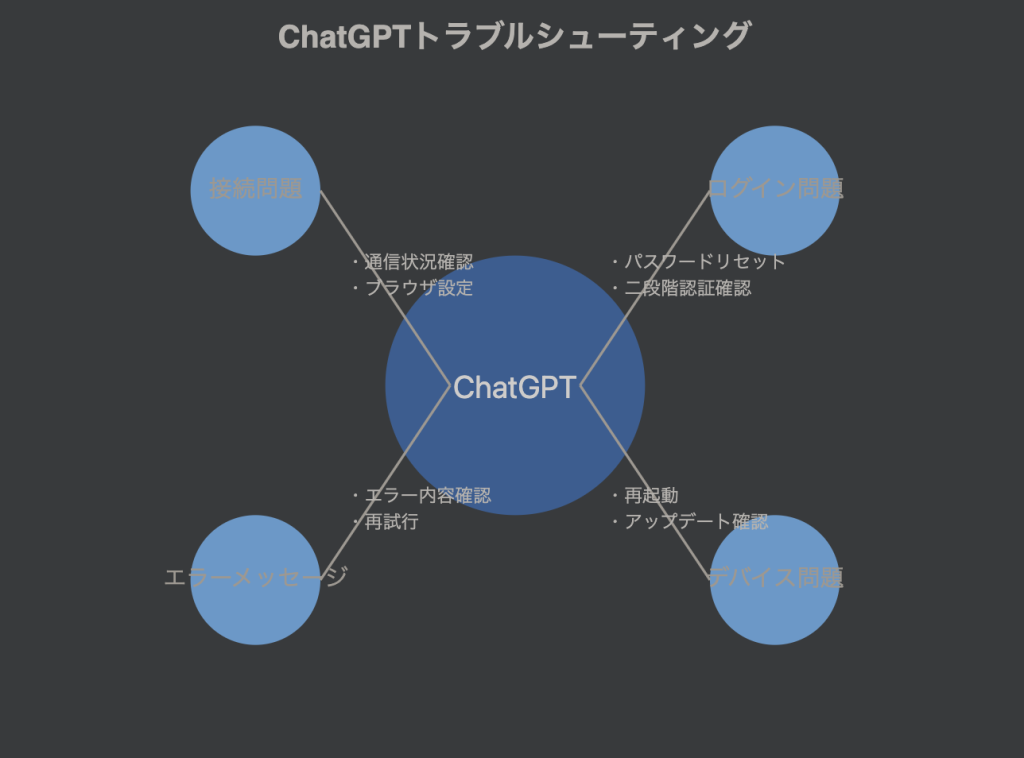
AINOW(エーアイナウ)編集部です。現代のデジタル社会において、ChatGPTは個人の日常からビジネスシーンまで幅広く活用され、生成AIの中でも高い評価を受けています。しかし、その利便性の反面、突然使えなくなるトラブルに直面することもあります。
本記事では、ChatGPTが利用できない原因と、その対処方法について、最新の知見や具体例を交えて詳しく解説しています。読者の皆様は、ここで提供する解説や手順を参考に、通信環境・ブラウザ・アカウント設定の問題から、サーバーの混雑やデバイス側の不具合に至るまで、多角的に問題を特定し解決する知識を得ることができます。さらに、生成AI全般に関する最新情報として、生成AIの基本や、ChatGPTの活用、企業の生成AI活用事例、RAG技術などの内部リンクもご確認いただけます。
ChatGPTはその自然な会話能力と先進的な生成技術で注目を浴びていますが、「ChatGPTが使えない」という問題に直面すると、その原因を解明し対処することが求められます。この記事では、ネットワーク環境、ブラウザ設定、拡張機能、アカウント管理といったユーザー側のチェックポイントを細かく分解し、段階的に問題解決の方法を提示します。特に、Azure生成AIやMicrosoft生成AIの事例と併せ、最新の業界動向についても言及し、読者の皆様にとって実用的なアドバイスとなるよう努めています。
ChatGPTが使えないときの原因と対処法
ChatGPTの利用中に突然サービスが停止する場合、まずは冷静に原因を絞り込むことが肝要です。基本的なチェック項目として、通信環境の安定性、ブラウザやデバイス設定、そしてアカウント管理など複数の側面から原因究明を進めます。ここでは、原因の分解と具体的な対処手順を丁寧に説明し、必要に応じて実際の事例や最新の業界情報も盛り込んでいます。
特に、Stable Diffusionなどの各種AI技術との比較を行いながら、ChatGPTの利用上の注意点について具体化しています。
ユーザー自身で確認可能な設定事項から、システム側のサーバー混雑に至るまで、段階的に解説を行っています。以下では、まず通信環境に起因する問題の対処法に焦点を当てて解説していきます。
通信状況の確認
ChatGPTの利用において、最も基本的な要素は安定したインターネット接続です。通信状況が不安定だと、応答速度の低下や接続エラーが生じ、サービスが利用できない原因となります。ここでは、そのチェックポイントと具体的な対処手順を細かく解説し、問題発生時の迅速な対処を目指します。
実際にネットワークの速度測定サイトを利用しながら、最低限必要な通信速度についても触れており、日常使いだけでなく業務利用にも十分対応できる内容となっています。
- Wi-Fi接続の確認:デバイスが正しくWi-Fiに接続され、十分なシグナル強度があるか再確認します。
- モバイルデータの状態:モバイルデータ通信の場合、通信量の上限や速度制限に達していないか確認してください。
- ネットワーク速度のテスト:オンラインのスピードテストツールを使用し、現在の回線速度が5Mbps以上であることを確認します。
通信環境に起因する問題は、ChatGPTだけでなく他のオンラインサービスにも影響を及ぼすため、まずは各種ウェブサイトが正常に表示されるか検証することをおすすめします。例えば、基本的なウェブページの読み込みテストを行うことで、自分のネットワーク状態を把握することができます。
ブラウザの設定確認
ブラウザの設定もChatGPTの動作に大きな影響を与えます。特に、ブラウザのバージョンが古かったり、CookieやJavaScriptの設定が不十分な場合、正しく機能しないことがあります。ここでは、ブラウザ設定の各項目を詳しく説明し、必要な変更方法をステップバイステップで示しています。
実際に設定を変更する際は、他の生成AIツール、例えばNVIDIA AI技術との互換性も考慮するようにしましょう。
- ブラウザアップデート:最新バージョンに更新し、セキュリティパッチが適用されていることを確認します。
- Cookieの許可設定:Cookieが利用可能になっているか、プライバシー設定を再確認してください。
- JavaScriptの有効化:ChatGPTの多くの機能はJavaScriptに依存しているため、有効になっていることを確認します。
ブラウザの設定を見直しても問題が解決しない場合は、他のブラウザ、例えばGoogle ChromeやMozilla Firefox、またはMicrosoft Edgeで試してみると、原因の切り分けがより容易になります。実際に、ChatGPTと生成AIを複数の環境で利用することで、より広い視野から問題の所在を特定することが可能です。
Chromeの翻訳機能をオフにする方法
Google Chromeの自動翻訳機能が原因で、ChatGPTの画面表示や操作に影響を与えるケースもあります。翻訳機能がオンになっていると、意図しない文字変換や画面レイアウトの崩れが発生する可能性があります。以下に、翻訳機能をオフにする具体的な手順を紹介します。
これにより、インターフェースが本来のデザインで表示され、よりスムーズな操作が可能になります。
- Chromeの設定メニューを開く:画面右上の三点アイコンから「設定」を選択します。
- 言語設定を探す:左側メニューから「言語」をクリックし、細かい設定項目にアクセスします。
- 自動翻訳機能をオフにする:表示されたリスト内で「ウェブページを自動的に翻訳する」オプションのトグルスイッチをオフに切り替えます。
この設定変更を実施することで、ChatGPTの利用環境が整い、安心してサービスを使用できる状態になるはずです。各種ブラウザの特徴を踏まえて、最適な設定を行ってください。
拡張機能が影響している場合の対処法
ブラウザに導入している各種拡張機能(アドオン)は、便利な反面、ChatGPTの動作に悪影響を及ぼす可能性があります。特に、広告ブロッカーやプライバシー保護系の拡張機能は、一部の必要なスクリプトをブロックしてしまうことが知られています。ここでは、拡張機能の影響を特定し、問題がある場合の具体的な対処法を説明します。
筆者自身も実際に試した経験から、不要な拡張機能の無効化は非常に効果的だと感じています。
- 拡張機能の一時無効化:すべての拡張機能を一旦無効にして、ChatGPTへのアクセスを試みてください。
- 一つずつ有効化:問題が再現するかを確認しながら、拡張機能を一つずつ再有効化し、どの拡張機能が原因となっているか特定します。
- 拡張機能の更新または削除:原因が判明した拡張機能があれば、最新版へのアップデートまたは不要である場合は削除してください。
ただし、一部の拡張機能はChatGPTの画面拡張や保存機能など、利用支援のために有用な場合もあります。その場合、信頼性の高い拡張機能を選定し、利用することで、より効果的な利用環境を構築してください。
ChatGPTにログインできないときの原因と対処法
ChatGPTにログインできない状況が発生する場合、アカウントに関する問題が考えられます。たとえば、パスワードの誤入力、二段階認証の不具合、サーバー側の混雑など、様々な要因が絡んでいます。ここでは、ログイン時に遭遇する代表的なトラブルシューティング方法を、具体例とともにわかりやすく解説します。
ユーザーが混乱しないよう、手順ごとに詳しく説明していますので、すぐに実践できます。
まずは、サーバーの混雑状況の確認から、パスワードリセットや認証方式の見直しまで、順を追って問題の解決に取り組むことが求められます。ここでは、各手順ごとに具体的なアプローチや注意点を記載しています。
サーバーの混雑
ChatGPTのログインエラーの原因として、サーバーの混雑がよく見受けられます。特に新機能のリリース後や話題になった直後には、アクセスが集中し、ログイン時にエラーが発生するケースが多くなります。こうした場合は、しばらく時間を置くことが解決策となることが一般的です。
実際に、公式のTwitterアカウントやステータスページでサーバー状況を確認することも効果的です。
- 時間をおいて再試行:数分から数時間後に再訪することで、サーバー負荷が軽減される場合があります。
- 公式情報の確認:ChatGPTの公式Twitterやステータスページで最新のサーバー状況をチェックします。
- オフピーク時の利用:利用者が少ない時間帯にアクセスすることで、混雑を回避できます。
サーバーの混雑は、一時的な現象であることがほとんどです。したがって、辛抱強く待つことが、最も実用的な対策です。思わぬエラーに見舞われた場合も、必要な情報を確認した上で再試行を行ってください。
パスワードリセットの手順
アカウントのセキュリティ維持のため、パスワードを忘れた場合や、セキュリティリスクが懸念される場合には、パスワードリセットが必要になります。ここでは、その具体的な手順と注意点について、詳しく説明しています。こうした手順は、不正アクセスを防ぐためにも非常に重要なものです。
- ログインページに表示されるパスワードリセットリンクをクリックする。
- 登録済みメールアドレスを正確に入力する。
- 送信されたリセット用メール内のリンクから、新しいパスワードを設定する。
定期的なパスワード変更は、アカウントの保護において非常に効果的です。また、その際は固有性のあるパスワードを設定することが重要です。パスワードマネージャーの利用も検討してください。
認証方式の確認
ChatGPTでは、セキュリティの強化を目的として二段階認証が導入されています。この機能が原因でログインに支障が出る場合、認証アプリやバックアップコードの確認が必要です。この記事では、二段階認証の設定状況をチェックする方法や、トラブル時の対処法を詳しく説明しています。
セキュリティの観点からも、二段階認証は不可欠な措置となっています。
- アカウント設定内で二段階認証が有効になっているか確認します。
- Google AuthenticatorやAudhyなどの認証アプリが最新版であるか確認。
- 必要があれば、バックアップコードを使用しログインを試みます。
二段階認証の利点は高いセキュリティにありますが、設定ミスや認証デバイスの不具合が原因でログインできなくなるケースもあります。これを防ぐため、バックアップコードは安全な場所に保管してください。
アカウントロック解除法
セキュリティ上の理由から、短期間で複数回のログイン試行が行われると、アカウントが自動的にロックされることがあります。以下の手順を踏むことで、アカウントロックを解除し、再び安全にログインできる環境を整える方法を説明しています。
- ログインページに表示される「アカウントのロック解除」リンクをクリックする。
- 画面の指示に従い、本人確認を実施する。
- 必要に応じて、パスワードの再設定を行う。
- 解決しない場合、ChatGPTのサポートチームへ連絡する。
アカウントロックは、セキュリティ対策として重要ですが、正当な利用者が不本意にロックアウトされる事態もあり得ます。手順に沿って正確に解除することで、速やかに再利用が可能です。
ChatGPTのアカウント作成でのトラブル対処法
ChatGPTのアカウント作成は最初のステップとして非常に重要ですが、時にメール認証やSMS認証の段階でトラブルが発生することがあります。ここでは、特にアカウント作成時に起こりがちな問題点と、その具体的な対処法を段階的に解説します。作成時のエラー解消手法は、生成AIを初めて利用する方にもわかりやすい内容となっています。
アカウント作成に関する手順を正確に把握すれば、後の利用段階でのトラブルも回避できます。以下の対処法を参考に、スムーズなアカウント設定を目指しましょう。
メール認証の確認
メール認証は、アカウント作成プロセスの必須ステップとなっており、認証メールが届かないと先に進むことができません。ここでは、メール認証に失敗する原因とその対策について、具体的なチェックリストと実例を挙げて解説します。正確なメールアドレス入力やスパムフォルダの確認が、円滑な認証に直結します。
- スパムフォルダのチェック:認証メールがスパムフォルダに入っていないか確認します。
- メールアドレスの再確認:誤入力やタイプミスがないか、登録時に入力したメールアドレスを確認します。
- ドメインによる制限:特定のメールドメインが制限されている場合、別のアドレスを用いることも考慮してください。
正しくメール認証が完了すれば、アカウントのセキュリティが大幅に向上します。さらに、認証メールの再送信機能なども合わせて利用することで、確実な登録が可能となります。
SMS認証コードの受信問題
SMS認証によるセキュリティ強化は重要ですが、場合によっては認証コードが届かないトラブルも発生します。ここでは、SMS認証コードが届かない時の具体的な対応策をまとめ、電話番号の確認やキャリアの制限、時間をおいて再試行する方法について詳しく解説します。ユーザーの状況に合わせたフレキシブルな対応が求められます。
- 電話番号の再確認:入力した番号に誤りがないかチェックしてください。
- 通信キャリアの制限:一部のキャリアではSMS認証に制限がかかる可能性があります。
- 一時的な遅延が解消されるまで、時間を置いて再試行する。
SMS認証はアカウント保護に非常に有効な機能です。ただし、技術的・地域的な要因によって使用できない場合は、別の認証方法も検討しましょう。
「The user already exists」エラーの対処
「The user already exists」というエラーメッセージは、既に同じメールアドレスでアカウントが作成されている場合に表示されます。こうした状況に対しては、既存アカウントのパスワードリセットか、別のメールアドレスでの新規登録を行う必要があります。この記事では、このエラーが発生する具体的な状況とその解消法について詳述しています。
- パスワードリセットを試みる:既存アカウントのパスワードが不明な場合、リセット手続きを進める。
- 別のメールアドレスでアカウント作成を行う。
- 状況が改善しない場合は、ChatGPTサポートへ問い合わせる。
過去にアカウントを作成した記憶が薄れている場合、このエラーが頻発することがあります。アカウントの紛失による混乱を避けるため、可能な限り既存アカウントの復旧を試みることが推奨されます。
アカウント制限の確認
一部の地域や条件下では、アカウント作成が制限されている場合があります。ここでは、地域制限、年齢制限、IP制限など、各種制限の詳細とその対処法を説明します。特にVPNの使用や年齢確認に注意しなければならないケースも多いため、公式情報の確認が欠かせません。
- 地域制限:サービスが利用可能な地域かを公式情報でチェックします。
- 年齢制限:国によってはアカウント作成に年齢条件があるため、該当する条件を確認します。
- IP制限:VPNが原因でアクセスが制限される場合、VPNを一時停止して試すことをおすすめします。
利用可能な条件が整っていない場合は、公式ガイドラインに従い、必要な情報を整えることでアカウント作成がスムーズに進むでしょう。
入力/出力中のエラーメッセージ対処法
ChatGPTの利用中に発生するエラーメッセージは、問題の性質を理解する上で非常に重要なヒントとなります。ここでは、代表的なエラーメッセージごとに、その原因の解説と具体的な対処法を詳述しています。また、各エラーに対する背景情報や、実際の利用シーンに即した例も紹介しています。
これにより、複雑なエラーでも落ち着いて対応できる知識が得られるでしょう。
エラーメッセージは、システムの状態やユーザーの入力内容の両面を反映しているため、原因に応じた適切な対処が必要です。以下のセクションでは、「An error occurred」から「This content may violate our content policy」まで、主要なエラーメッセージについて段階的に対処法を解説しています。
「An error occurred」の対処法
このエラーは、特定の原因が明示されない一般的なエラーです。多くの場合、一時的な問題やネットワークの不具合が原因となっていることが多いです。対処法としては、まず基本操作のやり直しが最初のステップとなります。
具体的には、ページのリロードやブラウザのキャッシュクリア、そして別のブラウザでのアクセスをお試しください。状況に応じて、ChatGPTの仕組みを参考にすることで、原因の特定が進むでしょう。
- ページのリロード:単純に再読み込みしてみることが最初の対処法です。
- ブラウザのキャッシュとCookieの削除:古いデータが残っていると、正常動作を阻害する可能性があります。
- 別のブラウザで再試行:問題がブラウザ固有の場合、他のブラウザでのアクセスにより症状が改善されるか確認できます。
このエラーは一過性の問題であるケースが多く、落ち着いて基本操作から再確認することが効果的です。また、公式サポートページやTwitterなどで、システムの状態をチェックすることも重要です。
「Something went wrong」の対処法
「Something went wrong」というエラーは、特定の原因が特定しにくい場合に表示されます。原因としてはサーバーの一時的な不具合、ネットワークの不安定、またはアカウントのセッション問題が考えられます。数分待行う、ネットワーク状況の確認、そして一度ログアウトしてからの再ログインが効果的な対処法です。
- 数分経過後に再試行する。
- ネットワークの安定性を確認する。
- 一度ログアウトし、再度ログインを試みる。
このエラー解消のためには、しつこく基本操作を繰り返すことが、最終的に問題の解決につながるケースが多いです。
「We’ve detected suspicious behavior」の対処法
このエラーは、システムが不審な動きを検知した場合に表示され、アカウントが一時的にロックされる原因となります。セキュリティのための措置ですが、誤検知による対処も必要です。しばらく時間を置いた後、パスワードを変更するなどして再試行することがポイントです。
- 一定時間使用を控え、自動解除を待つ。
- 必要に応じてパスワードの変更を実施する。
- 長期間解消しない場合、ChatGPTのサポートチームへ問い合わせる。
このエラーは、不正アクセス防止のために設けられている機能ですが、正当な利用者が影響を受けないよう、迅速に対応することが大切です。
「There was a problem preparing your chat」の対処法
チャットの初期化時に発生するこのエラーは、長い会話や複雑な文脈の中で、モデルが正しくチャットの流れを理解できない場合に見られます。新しいチャットセッションの開始や、ブラウザの更新、コンテキストをクリアすることが有効な対処法です。
- 新たなチャットセッションを開始する。
- 使用中のブラウザが最新版であるか確認し、必要なら更新する。
- 過去のチャット履歴などのコンテキストをクリアして、シンプルな会話を再開始する。
このエラーは一時的なものであり、比較的簡単な対応で改善されることが多いです。チャットの文脈がリセットされると、再び快適な利用が可能になります。
「ChatGPT is at capacity right now」の対処法
このエラーは、ChatGPTのサーバーが一時的に過負荷状態にあるときに表示されるメッセージです。新機能のリリース直後や、メディアの注目が集まると頻発します。対処法としては、時間を置いて再アクセスするか、有料サービスであるChatGPT Plusの利用を検討するのが有効な手段です。
- アクセスが集中していない時間帯に再試行する。
- ChatGPT Plusの利用に切り替え、優先アクセスを確保する。
- オフピーク時の利用を心がける。
このエラーは、利用者が多い人気サービスならではの現象です。落ち着いて対策を講じることで、再度利用可能となるはずです。
「Too many requests in 1 hour」の対処法
特定の時間内に過剰なリクエストが発生すると、このエラーが表示されます。利用者間でフェアにリソースを共有するために設けられている制限です。対処するには、利用頻度の調整や、場合によってはChatGPT Plusへのアップグレードを検討するのが良いでしょう。
- 短期間の大量利用を避け、使用頻度を調整する。
- ChatGPT Plusへのアップグレードにより、より高い使用制限を確保する。
- 複数のアカウント連携を避け、1アカウントでの利用に集中する。
この対策は、特に多くのユーザーが利用している無料版で顕著となるため、必要に応じて有料版への切り替えを検討するのが望ましいです。
「This content may violate our content policy」の対応策
このエラーは、入力された内容がChatGPTのコンテンツポリシーに抵触している疑いがある場合に表示されます。センシティブなトピックや不適切な表現が含まれていないか見直し、適切な言い換えや表現の修正を行うことが求められます。倫理的なガイドラインに則り、輸入内容の再調整を検討してください。
- 入力内容の再確認:表現が過激であったり、誤解を招く可能性がないかチェックします。
- 表現の言い換え:同じ意味を保ちながらも、ソフトな表現に変更します。
- 公式のコンテンツポリシーを再度確認し、基準に合致しているか見直す。
ChatGPTは、倫理的な利用を促すために厳格な基準を維持しています。従って、ユーザーはこれを尊重しながら、適切な表現を心がける必要があります。
入力文字数制限の確認
ChatGPTには一度に受け付けられる入力文字数に制限があります。入力文字数を超過すると、エラーが発生したり、内容が切り捨てられたりする可能性があります。ここでは文字数制限を超えずに入力するためのヒントや、対策としてのチャンク分割の方法など、具体的な手順を紹介しています。
- 長文は複数回に分けて入力し、各セクション毎に送信する。
- 要点を絞り、冗長な部分を省く。
- 有料版ChatGPT Plusでは、より長い入力が可能になるため、利用検討の選択肢として考える。
入力文字数の制限を理解し、その範囲内で効率的に情報を伝える工夫が、スムーズな会話進行に寄与します。
スマートフォンやPCの不具合と対処法
ChatGPTが利用できない問題は、デバイス自体の不具合に起因する場合も多く見受けられます。スマートフォンやPCといった各種デバイスで発生する問題は、システム全体のパフォーマンスに影響を与えるため、根本的な解決を目指す必要があります。以下に示す対処法は、デバイスの基本的なメンテナンスや設定の見直しに役立ちます。
通信環境だけでなく、デバイス自体の再起動やアップデート、キャッシュのクリアなど、基本的な操作が多くの問題を解決する鍵となります。具体的な手順とともに実例も交えて紹介しますので、どなたでも実践できる内容です。
再起動方法
デバイスの再起動は、システムリソースをリフレッシュし、一時的な不具合を解消するための最もシンプルかつ効果的な対処法です。スマートフォンやPCの場合、その操作方法は基本的ですが、再起動を定期的に行うことで、安定した動作を維持できます。実際に再起動を行うことで、メモリの消費がリセットされ、以前のエラーが改善されることが多いです。
- スマートフォン:電源ボタンを長押しして、「再起動」を選択します。
- PC:スタートメニューから「再起動」を選ぶか、電源ボタンを利用して強制的に再起動を行います。
- 通常の再起動が機能しない場合は、デバイス毎に定められた強制再起動の方法を用います。
再起動を行うことで、システムの一時的な不具合が解消される可能性が高く、定期的なメンテナンスの一環として推奨されます。
キャッシュクリアの手順
ブラウザのキャッシュや一時ファイルが原因で、ChatGPTの動作が不安定になることがあります。キャッシュクリアは、この問題を根本的に解決するための効果的な手段です。以下に代表的なブラウザごとのキャッシュクリアの方法を具体的に解説します。
- Chromeの場合:設定メニューから「プライバシーとセキュリティ」に進み、「閲覧データの削除」で「キャッシュされた画像とファイル」にチェックを入れ、データを削除します。
- Safariの場合:設定から「Safari」を選び、「履歴とWebサイトデータを消去」します。
- Firefoxの場合:設定から「プライバシーとセキュリティ」にアクセスし、「Cookies とサイトデータ」からデータを削除します。
キャッシュのクリアは、古いデータや破損した一時ファイルを削除し、最新の状態でWebページを読み込むために非常に効果的です。ただし、保存されているログイン情報なども消える可能性があるため、事前に必要な情報のバックアップを取っておくことを推奨します。
端末のアップデート確認
使用しているデバイスやOSが最新バージョンでない場合、ChatGPTとの互換性に問題が生じることがあります。常に最新のセキュリティパッチとアップデートを適用することで、システムの安定性が向上し、新しい技術への対応もスムーズに進みます。
- iOS:設定 > 一般 > ソフトウェア・アップデートから最新バージョンを確認。
- Android:設定 > システム > システムアップデートで更新状況を確認。
- Windows:設定 > Windows Updateから最新の更新プログラムをインストール。
- macOS:Appleメニュー > システム環境設定 > ソフトウェア・アップデートでアップデートを実施。
定期的なアップデートはセキュリティ向上だけでなく、最新のブラウザ技術やウェブサービスとの互換性を維持するためにも極めて重要です。
ChatGPTを快適に利用するための方法
快適なChatGPT体験を得るには、環境設定の最適化と利用方法の工夫が欠かせません。ここでは、定期的な設定の見直しや、ChatGPT Plusなどの有料サービスのメリット、さらにブラウザやセキュリティの各設定について詳しく解説しています。これらの方法を取り入れることで、利用中のエラー発生を最小限に抑え、円滑なコミュニケーションが可能になります。
筆者も実際に試行錯誤を重ね、最適な利用環境を整えることで、日常業務での生産性を向上させています。
有料版ChatGPT Plusのメリット
ChatGPT Plusは、月額約20ドルで利用できる有料サービスです。多くの利用者が、サーバー混雑時に安定したアクセス環境を得るために導入しています。以下のようなメリットがあります:
- 優先的なサーバーアクセスにより、混雑時でもスムーズに利用可能。
- レスポンスの高速化:より迅速な応答を得ることができます。
- 新機能の先行利用:最新機能をいち早く試せるメリットがあります。
- 長い文章の入力が可能:拡張された文字数制限で、より複雑な質問に対応可能。
特に、頻繁にChatGPTを利用する場合や、業務で生成AIを採用している場合、ChatGPT Plusのメリットは大きいです。また、Microsoft生成AIや、先進的なプラグインとの連携といった拡張機能も注目しましょう。
おすすめのブラウザ設定
ChatGPTを快適に利用するためには、ブラウザ設定の最適化が必要です。以下の推奨設定を実施することで、エラー発生のリスクを軽減し、サービスがより安定して動作するようになります。
- JavaScriptの有効化:ChatGPTの機能は基本的にJavaScriptに依存しているため、必ず有効に設定してください。
- Cookieの許可:サービス利用に必須なため、Cookieを有効化しておく。
- ポップアップブロッカー:必要最小限のブロックに留め、ChatGPTのポップアップ機能を阻害しないよう設定する。
- 拡張機能の最小限有効化:不要な拡張機能はオフにし、ブラウザの処理速度を最大限に保つ。
これらの設定を行うことで、安定した動作環境を確立し、さらに他の生成AIツールとの併用時にもスムーズに対応できます。
セキュリティ設定の確認
アカウントの安全性を守るためのセキュリティ設定は、ChatGPTの安心して利用する上で不可欠です。強固なパスワード、二段階認証、定期的なパスワード変更、公共のWi-Fi利用時の注意など、具体的な対策を以下にまとめました。特に、ビジネス利用の場合は、セキュリティの徹底が業務の安全性を左右します。
- 強力なパスワード設定:大文字、小文字、数字、記号を組み合わせ、推測されにくいものを使用します。
- 二段階認証の有効化:アカウントの不正アクセスを防止するため、必ず設定を行いましょう。
- 定期的なパスワード変更:一般的には3〜6ヶ月ごとの変更が推奨されます。
- 公共のWi-Fi利用時はVPNを施行し、安全な通信環境を確保する。
これらのセキュリティ対策により、アカウントの安全性を高め、不正アクセスのリスクを大幅に低減させることができます。
プラグイン利用の利点
ChatGPTは、さまざまな外部サービスとの連携を可能にするプラグイン機能を備えています。プラグインを利用することで、最新ニュースの取得、タスク自動化、計算や翻訳などの個別機能の拡張が行えます。例えば、NVIDIA AI技術や、RAG技術との組み合わせにより、より高精度な答えを提供することが可能です。
これによって、ChatGPTの利用範囲が大幅に広がります。
- 情報の拡張:専門的な知識や最新のニュースデータに即時アクセスが可能。
- タスク自動化:スケジュール管理やウェブサービス連携による事務処理の自動化。
- 機能の補完:計算、翻訳、さらにはカスタムアプリケーションの連携が可能。
- カスタマイズ性:ユーザーのニーズに合わせた柔軟な機能拡張が行えます。
プラグイン機能を上手に活用することで、ChatGPTの潜在能力を最大限に引き出すことが可能です。ただし、セキュリティリスクには十分注意し、信頼性の高いプラグインのみを使用してください。
まとめ
本記事では、ChatGPTが利用できない場合の原因、対処法、そして利用体験を向上させるための設定変更やサービス活用法について、幅広く解説してきました。まずは通信環境やブラウザ、拡張機能、アカウントの各設定を確認することで、多くのトラブルは迅速に解決可能です。さらに、エラーメッセージの具体的な対処法を学ぶことで、どのような状況でも冷静に問題に対処できる知識が得られます。
また、ChatGPT Plusのような有料版サービスの利用や、ブラウザ・セキュリティ設定の徹底、さらにはプラグイン機能を活用することで、AIツールの利用価値を大きく高めることが可能です。これらの方法を参考に、日々進化するAI技術の恩恵を最大限に享受してください。企業の生成AI活用事例や生成AIの基本、さらにはChatGPTの活用に関する最新情報にも注目し、今後のAI動向をキャッチアップする習慣をぜひお持ちください。
AI技術は私たちの生活やビジネスに革新をもたらし続けています。ChatGPTの利用に関するトラブルに遭遇した場合も、この記事で紹介した対処法や設定を参考に、迅速かつ的確に問題を解決してください。正確な理解と適切な対処により、安心して高度な生成AIサービスを利用できる環境を整え、今後も日々進化するAIの可能性を存分に体験していただければと思います。